Configurador
O programa de configuração do STCP OFTP Server foi instalado na pasta selecionada durante o processo de instalação e pode ser acessado através do menu Iniciar. Caso você não tenha alterado a pasta padrão, execute os seguintes passos:
No menu Iniciar pesquise por Riversoft STCP OFTP Server Config.
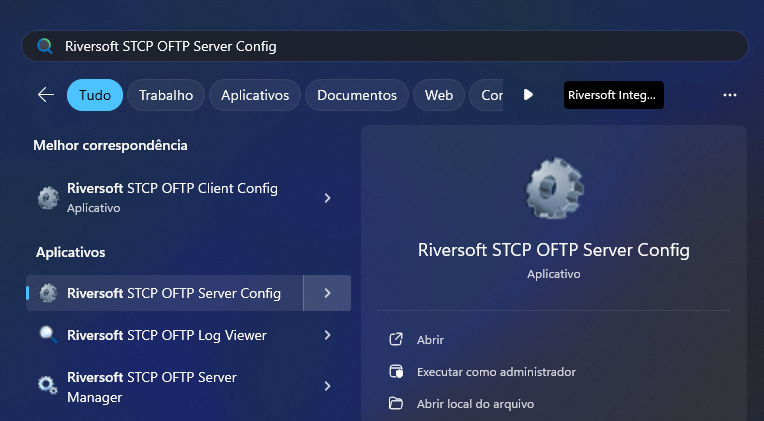
Clique no programa Riversoft STCP OFTP Server Config.
O programa de configuração pode ser acessado também na pasta Program da aplicação, conforme exemplo de estrutura abaixo:
*:\STCPODT\Program\Riversoft STCP OFTP Server Config- Riversoft STCP OFTP Server Config
Informações gerais
Na guia Geral preencha os campos com as informações de identificação descritas abaixo.
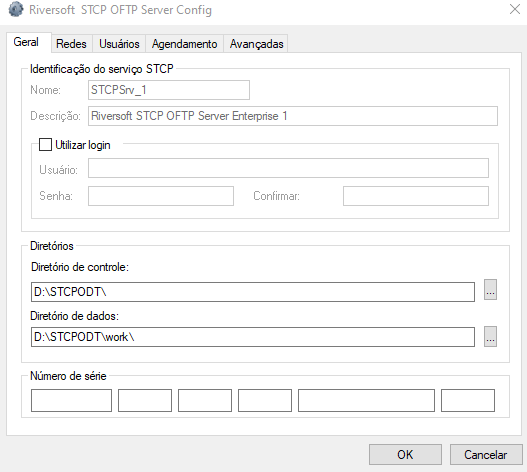
| Campos | Descrição |
|---|---|
| Nome | Este campo informa o nome do serviço do STCP OFTP Server. |
| Descrição | Este campo informa a descrição do serviço do STCP OFTP Server. |
| Utilizar login | Esta opção assinalada habilita a utilização de uma conta do sistema operacional pelo serviço STCP OFTP Server. Obs.: Sempre que o diretório de dados selecionado for uma unidade de rede, esta opção deverá ser habilitada. |
| Usuário | Preencha este campo com o nome do usuário que deve ser utilizado pelo serviço STCP OFTP Server. |
| Senha | Preencha este campo com a senha do usuário que deve ser utilizado pelo serviço STCP OFTP Server. |
| Confirmar | Preencha este campo com a senha do usuário para ser validada. |
| Diretório de controle | Este campo informa o nome do diretório de instalação do STCP OFTP Server onde serão armazenadas as configurações dos usuários, logs e arquivos de depuração da comunicação. Obs.: Para a versão STCP OFTP Server, este parâmetro não pode ser modificado. |
| Diretório de dados | Preencha este campo com o diretório, onde a estrutura de subdiretórios para envio e recepção dos arquivos de cada usuário deverá ser criada. Obs.: Esta configuração deve ser alterada antes da criação dos usuários. |
| Número de série* | Preencha este campo com o número de série que é disponibilizado pela Riversoft. |
Atenção
* Parâmetros obrigatórios
Redes
Nesta guia, você poderá adicionar, remover ou modificar os parâmetros das interfaces de redes controladas pelo serviço do STCP OFTP Server.
Clique em Adicionar.
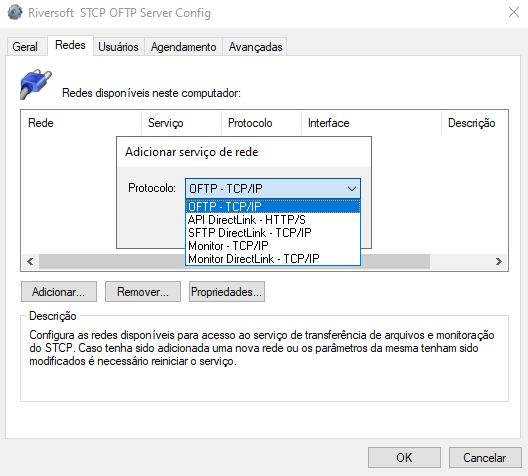
O STCP OFTP Server oferece a capacidade de configurar múltiplas interfaces de redes com diferentes protocolos de comunicação, como TCP/IP, além da opção de implementar medidas de segurança adicionais através de protocolos como SFTP, HTTPS e TLS.
Aviso:
As configurações de Redes somente serão utilizadas para as conexões entrantes (inbound).
Selecione um serviço de rede e clique em OK.
| Protocolo | Descrição |
|---|---|
| OFTP - TCP/IP | Configura o STCP OFTP Server para utilizar o protocolo de comunicação TCP/IP. |
| API DirectLink - HTTP/S* | Configura o STCP Server para comunicar com com a API do DirectLink. |
| SFTP DirectLink – TCP/IP | Configura o STCP Server para se comunicar via protocolo SFTP com o DirectLink. |
| Monitor – TCP/IP | Habilita a rede para supervisão do STCP através do protocolo TCP/IP. |
| Monitor DirectLink - TCP/IP | Habilita a rede para supervisão do DirectLink através do protocolo TCP/IP. |
Configurar uma porta TLS
Acesse o configurador do STCP Server: Riversoft STCP OFTP Server Config.
Acesse a guia Redes para adicionar as interfaces que ficarão disponíveis para o serviço de transferência e adicione uma interface do serviço de transferência.
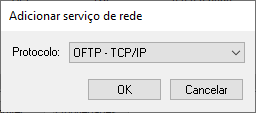
Clique em Adicionar e selecione o protocolo OFTP – TCP/IP.
Clique em OK para entrar nas configurações.
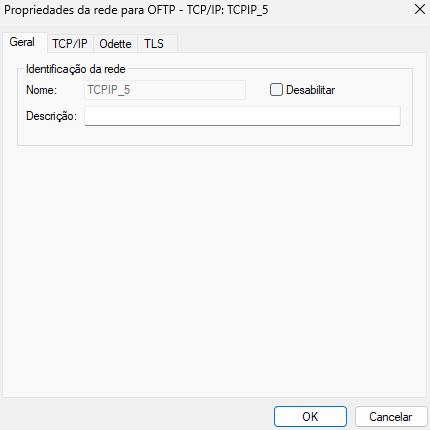
Preencha as informações na guia Geral antes de prosseguir.
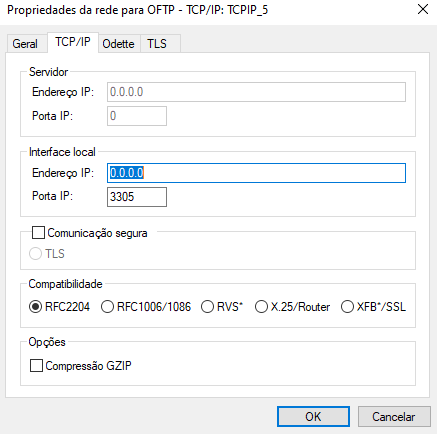
Clique na guia TCP/IP e configure os parâmetros apresentados.
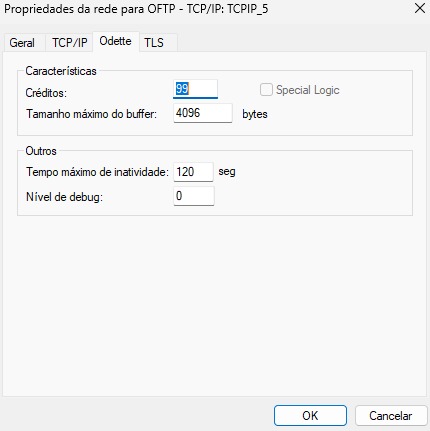
Clique na guia Odette e configure os parâmetros apresentados.
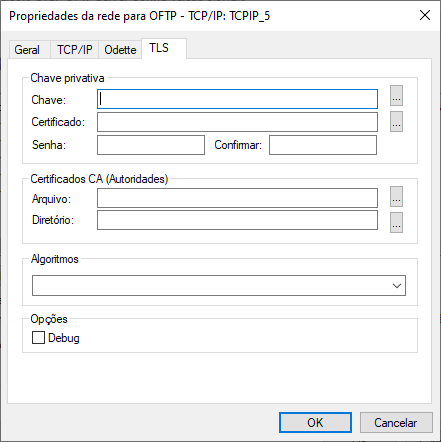
Agora, na guia TLS, configure os parâmetros apresentados abaixo e pressione o botão OK para finalizar.
Chave privativa e certificado
Os seguintes procedimentos devem ser executados para a geração da chave privativa e do certificado digital a serem utilizados na comunicação TLS.
No prompt de comando, execute a aplicação openssl.exe (Ex.: C:\STCPODT\Program\openssl.exe) para iniciar o processo de geração do par de chaves assimétricas (privada/pública).
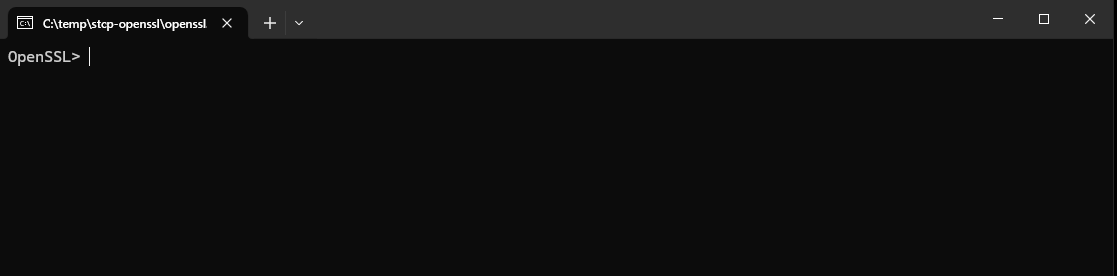
Utilize o comando abaixo para gerar a chave privativa que será utilizada para criptografia da conexão.
genrsa -out[unidade_disco][diretorio_instalação_stcp]\keys\[nome_da_chave].key 1024Exemplo:
genrsa –out c:\stcpodt\keys\stcp_abcde.key 1024
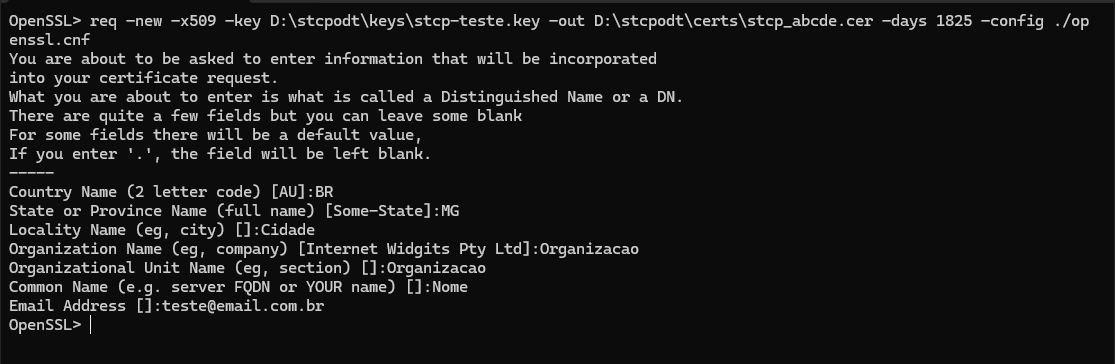
O próximo passo é gerar o Certificado Digital associado à chave gerada anteriormente. Para isso, utilize o comando abaixo.
req –new –x509 –key [unidade_disco][diretório_instalação_stcp]\keys\[nome_da_chave].key –out [unidade_disco][diretório_instalação_stcp]\certs\[nome_do_certificado].cer –days 1825 –config ./openssl.cnfExemplo:
req –new –x509 –key c:\stcpodt\keys\stcp_interprint.key –out c:\stcpodt\certs\stcp_abcde.cer –days 1825 –config ./openssl.cnfPreencha as informações solicitadas para concluir o processo de geração do Certificado Digital.
Configuração da Rede
Novamente acesse o STCP OFTP Server Config.
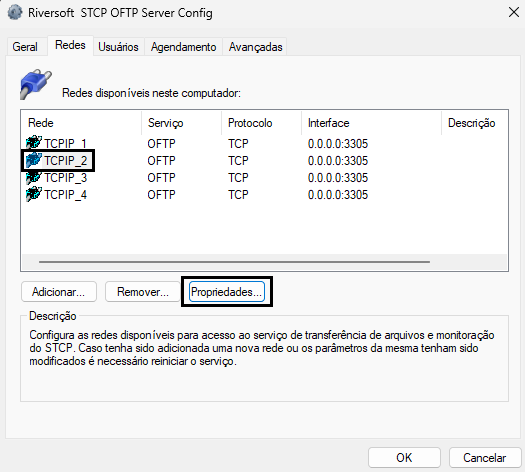
Na guia Redes selecione a rede desejada e clique no botão Propriedades.
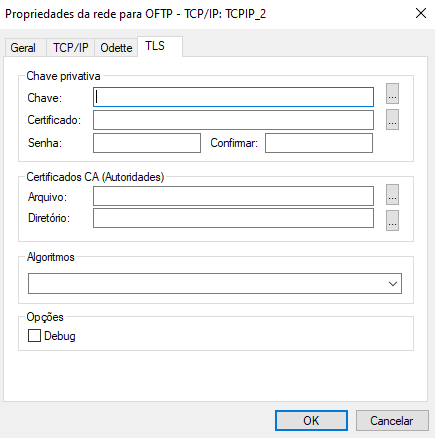
Na janela Propriedades da rede, selecione a guia TLS e no grupo Chave privativa, informe os parâmetros Chave e Certificado.
NOTA: Caso o certificado tenha sido instalado em um servidor Microsoft IIS, previamente será necessária a exportação do certificado para um arquivo PFX e a conversão desse arquivo para o formato PEM através do utilitário OpenSSL.
| PARAMÊTROS | DESCRIÇÃO |
|---|---|
| Chave | Preencha este campo com o nome do arquivo (caminho completo) onde se encontra instalada a chave privativa. |
| Certificado | Preencha este campo com o nome do arquivo (caminho completo) onde se encontra o certificado digital (X509) associado à chave privativa. |
Pressione o botão OK para salvar e sair do STCP OFTP Server Config.
Reinicie o serviço do Riversoft STCP OFTP Server para que as alterações sejam aplicadas.
OFTP
Na guia Geral, preencha as seguintes opções de configuração:
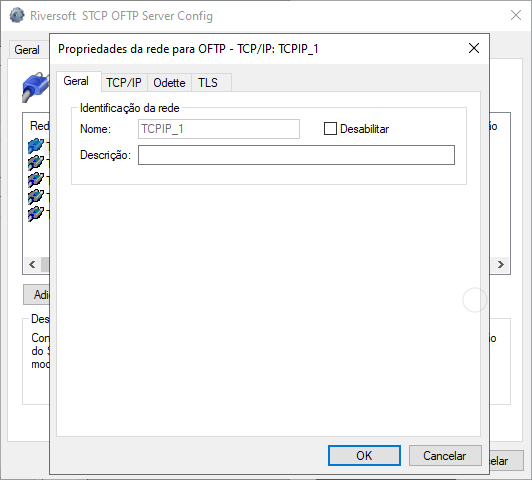
| Campos | Descrição |
|---|---|
| Nome | Campo com o nome da interface de rede configurada. |
| Descrição | Preencha este campo com a descrição da interface de rede. |
| Desabilitar | Esta opção assinalada desabilita a interface de rede. |
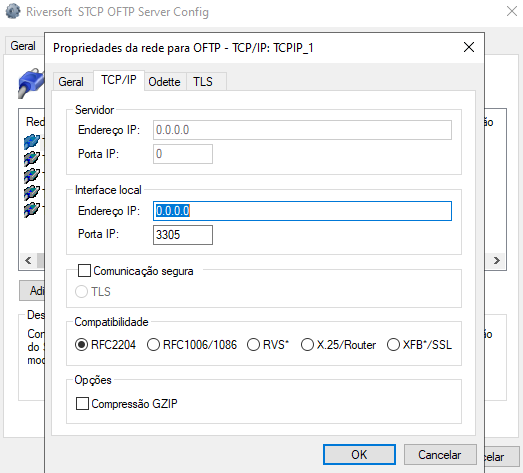
Na guia TCP/IP, configure as seguintes opções para o protocolo OFTP: TCP/IP_1.
Aviso:
*As marcas citadas são propriedade dos seus respectivos donos.
| Campos | Descrição |
|---|---|
| Endereço IP | Preencha este campo com o endereço TCP/IP ou nome (DNS) da interface local para a qual o serviço STCP OFTP Server deve ser disponibilizado. Obs.: Utilize o endereço 0.0.0.0 para habilitar o serviço sobre todas as interfaces de rede. |
| Porta IP | Preencha este campo com a porta IP da interface local para a qual o serviço STCP OFTP Server deve ser disponibilizado. Obs.: A porta padrão do serviço OFTP é a 3305. |
| Comunicação Segura | Esta opção assinalada habilita a utilização de criptografia na comunicação com o servidor STCP OFTP Server, você pode escolher entre a opção Nativa ou TLS. Obs.: Antes de habilitar esta opção, leia atentamente o capítulo sobre Segurança. |
| TLS | Configura a comunicação segura com criptografia e certificação digital, com a utilização da padronização definida na RFC2246 (TLS1/SSL3). O TLS1/SSL3 é comumente encontrado nos servidores de sites seguros (HTTPS) e oferece o maior grau de segurança atualmente disponível. Obs.: Antes de habilitar esta opção, confirme se o servidor com o qual você deseja se comunicar suporta esta característica. |
| Compatibilidade | Esta opção possibilita compatibilizar o STCP OFTP Server com diferentes produtos atualmente existentes no mercado. |
| RFC2204 | Esta opção de compatibilidade permite a comunicação do STCP OFTP Server com outros produtos que seguem a recomendação RFC2204. |
| RFC1006/RFC1086 | Esta opção de compatibilidade permite a comunicação do STCP OFTP Server através de gateways de comunicação TCP-IP/X.25, que seguem a recomendação RFC1006/1086. |
| RVS* | Esta opção de compatibilidade permite a comunicação do STCP OFTP Server com o produto RVS*. Obs.: Esta opção não deve ser habilitada quando o servidor RVS* for uma versão do mainframe (grande porte). |
| X.25/Router | Esta opção de compatibilidade permite a comunicação do STCP OFTP Server através de roteadores com suporte à comunicação X.25 através de socket. Obs.: Consulte a Riversoft sobre esta configuração se você estiver em dúvidas. |
| XFB*/SSL | Habilita a compatibilidade do STCP com o XFB em conexões seguras SSL. |
| Compressão GZIP | Esta opção assinalada habilita a utilização da compressão GZIP onthe-fly (durante a transferência). Obs.: Antes de habilitar esta opção, confirme se o servidor com o qual você deseja se comunicar suporta esta característica. |
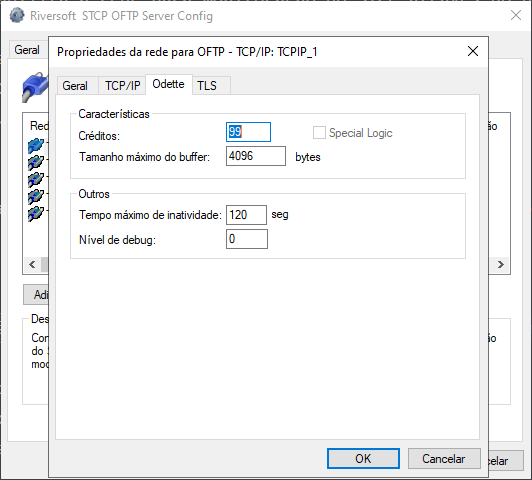
Na guia Odette, configure as seguintes opções para o protocolo OFTP: TCP/IP_1.
| Campos | Descrição |
|---|---|
| Características | As opções definidas neste grupo serão utilizadas pelo STCP OFTP Server na comunicação com o servidor Odette. Obs.: Não modifique estas características sem ler atentamente o que significa cada uma delas e ter certeza que realmente deseja fazê-lo. |
| Créditos | Preencha este campo com a quantidade de blocos de dados que serão transferidos até aguardar uma nova autorização para envio. O intervalo válido é de 1 até 99. |
| Special Logic | Esta opção assinalada habilita o controle do regime de comunicação lógica especial. Somente deve ser habilitado para comunicação através do protocolo PAD ou SERIAL. Obs.: Não habilite esta opção quando não for utilizado o Protocolo PAD ou SERIAL. |
| Tamanho máximo do buffer | Preencha este campo com o tamanho máximo dos blocos de dados que serão transferidos. O intervalo válido é de 1 até 65535. |
| Outros | As opções definidas neste grupo serão utilizadas localmente pelo STCP OFTP Server para controlar o tempo de inatividade e a geração do arquivo de depuração da comunicação. |
| Tempo máximo de inatividade | Preencha este campo com o tempo máximo de inatividade de comunicação entre o STCP OFTP Server e o computador remoto. |
| Nível de debug | Preencha este campo com o nível de detalhamento das informações que serão gravadas no arquivo de depuração. Para obter no mesmo arquivo de depuração a informação dos diferentes níveis, preencha este campo com a soma dos níveis desejados. Obs.: Veja na tabela abaixo os níveis de debug na configuração dos usuários. |
Nível de Debug
Em alguns casos, para se obter uma análise mais detalhada de problemas relacionados ao intercâmbio de arquivos, torna-se necessária a depuração dos processos de conexão e transferência, realizadas pelo STCP OFTP Server.
Através da configuração do parâmetro Nível de debug é possível gerar um arquivo de depuração na pasta DEBUG (Ex. C:\STCPODT\Debug) do diretório de instalação do STCP.
Acesse o STCP OFTP Server Config (Iniciar – Todos os programas – Riversoft STCP OFTP Server). Selecione o usuário desejado na guia Usuários e clique no botão Propriedades Na janela Propriedades do usuário, na guia do protocolo utilizado (Odette, SFTP, FTP, HTTP) altere o valor do campo “Nível de debug” para 63 (outros valores podem ser utilizados – vide Tabela abaixo).
Após a alteração, disponibilize um arquivo de teste na pasta SAIDA do usuário, que apresenta o erro, e inicie uma nova conexão. O arquivo de debug será gerado no diretório DEBUG (Ex. C:\STCPODT\Debug).
Nota:
Uma vez gerado o erro, você pode voltar o nível de debug para o seu valor padrão (0).
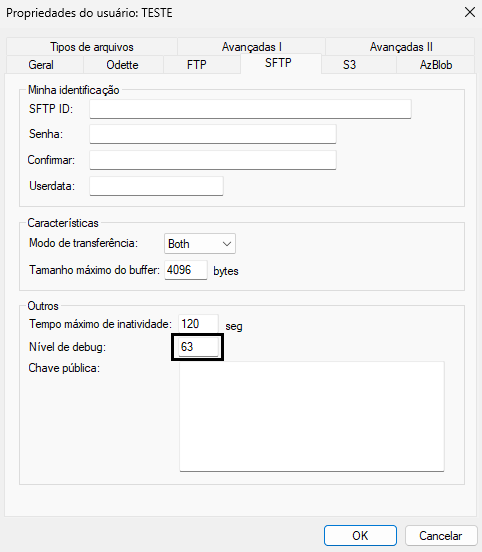
Para cada tentativa de conexão será criado um novo arquivo de depuração no diretório DEBUG com a seguinte sintaxe:
ODTDEB.<Protocolo>.<Usuario>.YYYYMMDDhhmmssnnn| Informação | Descrição |
|---|---|
| Protocolos | TCP/IP, TLS, SFTP OU HTTP/S |
| Perfil | Nome do perfil utilizado |
| YYYY | Ano |
| MM | Mês |
| DD | Dia |
| hh | Hora |
| mm | Minuto |
| ss | Segundos |
| nnn | Milésimos de segundos |
A tabela a seguir contém a relação entre o nível de detalhamento e as informações que serão geradas.
| Nível | Descrição |
|---|---|
| 0 | Não grava o arquivo de depuração. |
| 1 | Grava as informações de entrada e saída das sub-rotinas |
| 2 | Grava as informações de mudanças do estado do protocolo. |
| 4 | Grava as informações dos pacotes recebidos e enviados, formatado por campo. |
| 8 | Grava as informações dos pacotes recebidos e enviados, formatado em hexadecimal. |
| 16 | Grava as informações dos eventos ocorridos (Somente se ocorrer algum erro). |
| 32 | Grava as informações dos sub-registros. |
| 63 | Grava as informações completas (Debug completo) |
Aviso
Somente habilite ou altere esta opção quando for solicitado por uma equipe especializada.
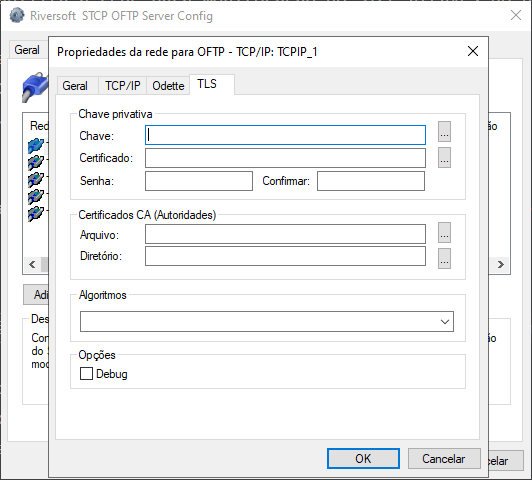
Na guia TLS, configure as seguintes opções para o protocolo OFTP – TCP/IP.
| Campos | Descrição |
|---|---|
| Chave Privativa | As opções deste grupo estão relacionadas às chaves pública e privada utilizadas pelo protocolo TLS1/SSL3 para autenticação e criptografia dos dados. Obs.: O arquivo da chave privativa deve estar no formato PKCS#12 e os certificados, no formato DER ou PEM. |
| Chave | Preencha este campo com o nome do arquivo (caminho completo) onde se encontra instalada a chave privativa. |
| Certificado | Preencha este campo com o nome do arquivo (caminho completo) onde se encontra instalado o certificado digital (X509) associado à chave privativa. |
| Senha | Preencha este campo com a senha que protege o arquivo de chave privativa. |
| Confirmar | Preencha este campo com a senha informada no campo senha para validação. |
| Certificados CA (Autoridade) | As opções deste grupo estão relacionadas aos certificados digitais das autoridades certificadoras (CA) que servirão para validar a autenticidade do certificado apresentado pelo servidor. Obs.: O arquivo da chave privativa deve estar no formato PKCS#12 e os certificados no formato DER ou PEM. |
| Arquivo | Preencha este campo com o nome do arquivo (caminho completo) onde se encontra instalado o certificado digital (X509) contendo a chave pública que assina o certificado apresentado pelo servidor. |
| Diretório | Preencha este campo com o nome do diretório (caminho completo) onde se encontram instalados os certificados digitais (X509) contendo a chave pública que assina o certificado apresentado pelo servidor. |
| Algoritmos | Preencha este campo com os nomes dos algoritmos suportados para assinatura digital, hashing e criptografia dos dados. Obs.: Caso este campo não seja configurado, o protocolo TLS será selecionado automaticamente. |
| Debug | Esta opção permite gerar um arquivo de depuração na pasta Debug do diretório de instalação do STCP. |
Pressione o botão OK para prosseguir ou Cancelar para abandonar sem alterar as configurações.
Cipher Suites
Para atender às necessidades de troca de informações com segurança através da internet, o STCP utiliza o protocolo TLS (Transport Layer Security), dando suporte à configuração de um conjunto de cifras (cipher suites) utilizados para garantir a autenticidade (Ex. Algoritmos RSA/ECDHE), confidencialidade (Ex. Algoritmos AES/AES128/AES256) e a integridade (Ex. Algoritmos SHA1/SHA256/SHA384).
Os métodos e o conjunto de cifras utilizados devem ser definidos e ajustados com base nas políticas de segurança e preferências específicas da área de segurança de cada organização.
Nota
A suíte de produtos Riversoft STCP está em constante atualização para cumprir com os mais recentes requisitos de segurança, assim como novas exigências no mercado de File-Transfer (EDI). Dessa forma, recomendamos também a atualização do produto.
Atualização de bibliotecas
a) Através do link enviado pela equipe de suporte da Riversoft, faça download do pacote de atualização do produto;
b) Pare o serviço do STCP OFTP Server através do gerenciador de serviços do seu sistema operacional;
c) Copie o conteúdo do arquivo compactado (ZIP) para a pasta Program do diretório de instalação do STCP OFTP Server (Ex. C:\STCPODT\Program), substituindo os arquivos atuais;
d) Inicie ou reinicie o serviço do STCP OFTP Server através do gerenciador de serviços do sistema operacional;
Configuração do Cipher Suítes
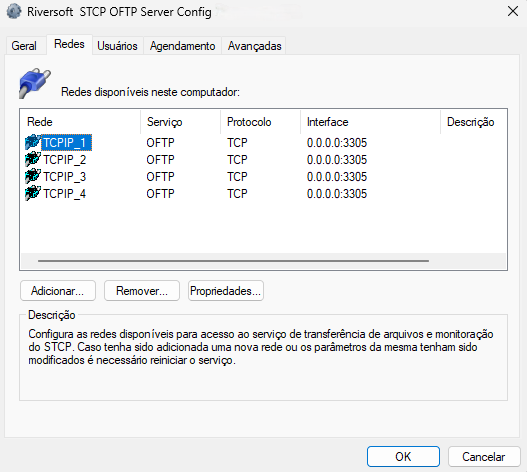
a) Através do STCP OFTP Server Config (menu Iniciar – Todos os Programas – Riversoft STCP OFTP Server), na guia Redes, selecione a rede segura desejada (Ex. TCPIP_3) e clique no botão Propriedades;
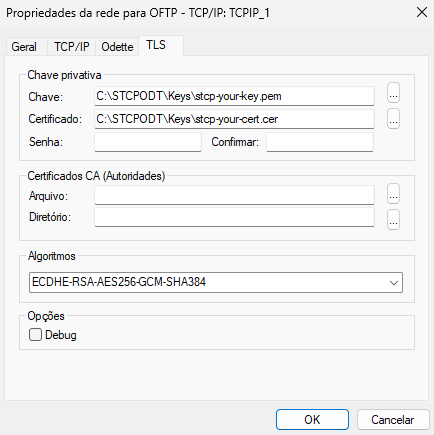
b) Na janela Propriedades da rede, na guia TLS, será necessário alterar o parâmetro Algoritmos com o conjunto de cifras (cipher suite) escolhido (vide exemplo abaixo).
ECDHE-RSA-AES256-GCM-SHA384
c) Reinicie o serviço do Riversoft STCP OFTP Server através do gerenciador de serviços do sistema operacional.
Atualização da biblioteca apiossl.dll
Em algumas situações, caso um cliente ou parceiro utilize uma versão do Riversoft STCP OFTP Client, anterior a 4.0.0, o erro 10809 ou similar poderá ocorrer no momento da conexão.
Nesse caso, também será necessária a atualização da biblioteca APIOSSL.DLL do lado dos clientes ou parceiros que utilizem o Riversoft STCP OFTP. Essa DLL está localizada na pasta Program do diretório de instalação do STCP OFTP Client (Ex. C:\STCPCLT\Program).
a) Através do link enviado pela equipe de suporte da Riversoft, faça o download do pacote de atualização do produto;
b) Copie o conteúdo do arquivo compactado (ZIP) para a pasta Program do diretório de instalação do STCP OFTP Client (Ex. C:\STCPCLT\Program), substituindo os arquivos atuais;
c) Inicie uma nova conexão para validar a comunicação e troca de arquivos.
API DirectLink
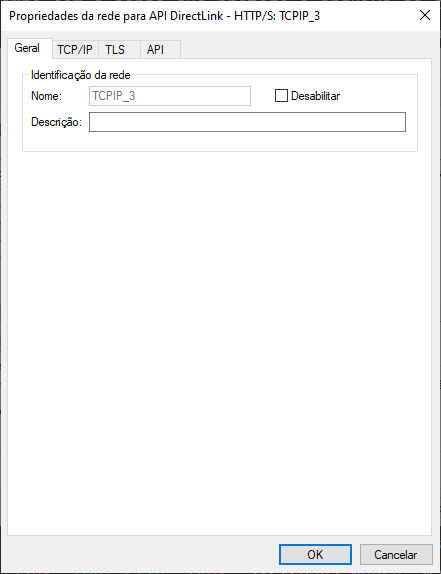
Na guia Geral, preencha as seguintes opções de configuração:
| Campos | Descrição |
|---|---|
| Nome | Campo com o nome da interface de rede configurada. |
| Descrição | Preencha este campo com a descrição da interface de rede. |
| Desabilitar | Esta opção assinalada desabilita a interface de rede. |
Na guia TCP/IP, configure as seguintes opções:
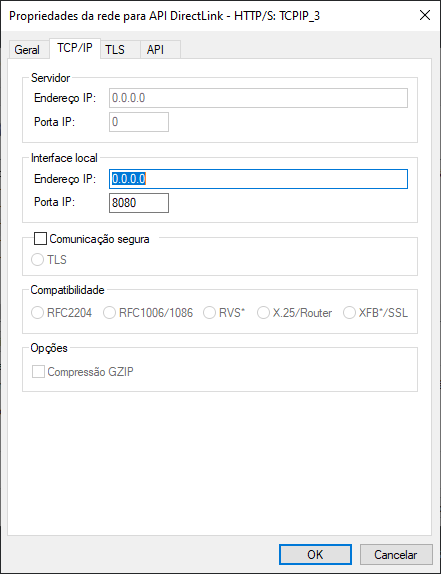
| Campos | Descrição |
|---|---|
| Endereço IP | Preencha este campo com o endereço TCP/IP ou nome (DNS) da interface local para a qual o serviço STCP OFTP Server deve ser disponibilizado. Obs.: Utilize o endereço 0.0.0.0 para habilitar o serviço sobre todas as interfaces de rede. |
| Porta IP | Preencha este campo com a porta IP da interface local para a qual o serviço STCP OFTP Server deve ser disponibilizado. Obs.: A porta padrão do serviço OFTP é a 3305. |
| Comunicação Segura | Esta opção assinalada habilita a utilização de criptografia na comunicação com o servidor STCP OFTP Server, você pode escolher entre a opção Nativa ou TLS. Obs.: Antes de habilitar esta opção, leia atentamente o capítulo sobre Segurança. |
| TLS | Configura a comunicação segura com criptografia e certificação digital, com a utilização da padronização definida na RFC2246 (TLS1/SSL3). O TLS1/SSL3 é comumente encontrado nos servidores de sites seguros (HTTPS) e oferece o maior grau de segurança atualmente disponível. Obs.: Antes de habilitar esta opção, confirme se o servidor com o qual você deseja se comunicar suporta esta característica. |
| Compatibilidade | Esta opção possibilita compatibilizar o STCP OFTP Server com diferentes produtos atualmente existentes no mercado. |
| RFC2204 | Esta opção de compatibilidade permite a comunicação do STCP OFTP Server com outros produtos que seguem a recomendação RFC2204. |
| RFC1006/RFC1086 | Esta opção de compatibilidade permite a comunicação do STCP OFTP Server através de gateways de comunicação TCP-IP/X.25, que seguem a recomendação RFC1006/1086. |
| RVS* | Esta opção de compatibilidade permite a comunicação do STCP OFTP Server com o produto RVS*. Obs.: Esta opção não deve ser habilitada quando o servidor RVS* for uma versão do mainframe (grande porte). |
| X.25/Router | Esta opção de compatibilidade permite a comunicação do STCP OFTP Server através de roteadores com suporte à comunicação X.25 através de socket. Obs.: Consulte a Riversoft sobre esta configuração se você estiver em dúvidas. |
| XFB*/SSL | Habilita a compatibilidade do STCP com o XFB em conexões seguras SSL. |
| Compressão GZIP | Esta opção assinalada habilita a utilização da compressão GZIP onthe-fly (durante a transferência). Obs.: Antes de habilitar esta opção, confirme se o servidor com o qual você deseja se comunicar suporta esta característica. |
Aviso:
*As marcas citadas são propriedade dos seus respectivos donos.
Na guia TLS, configure as seguintes opções:
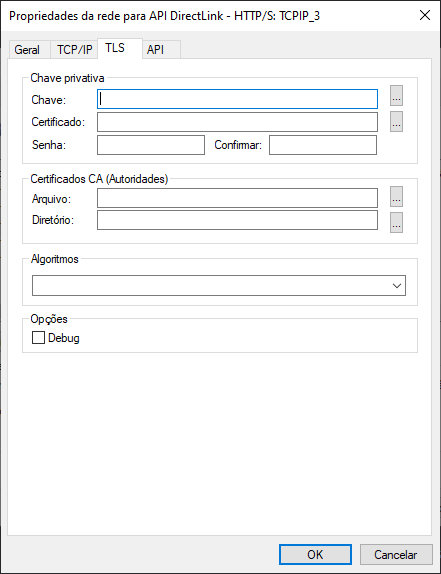
| Campos | Descrição |
|---|---|
| Chave Privativa | As opções deste grupo estão relacionadas às chaves pública e privada utilizadas pelo protocolo TLS para autenticação e criptografia dos dados. Obs.: O arquivo da chave privativa deve estar no formato PKCS#12 e os certificados, no formato DER ou PEM. |
| Chave | Preencha este campo com o nome do arquivo (caminho completo) onde se encontra instalada a chave privativa. |
| Certificado | Preencha este campo com o nome do arquivo (caminho completo) onde se encontra instalado o certificado digital (X509) associado à chave privativa. |
| Senha | Preencha este campo com a senha que protege o arquivo de chave privativa. |
| Confirmar | Preencha este campo com a senha informada no campo senha para validação. |
| Certificados CA (Autoridade) | As opções deste grupo estão relacionadas aos certificados digitais das autoridades certificadoras (CA) que servirão para validar a autenticidade do certificado apresentado pelo servidor. Obs.: O arquivo da chave privativa deve estar no formato PKCS#12 e os certificados no formato DER ou PEM. |
| Arquivo | Preencha este campo com o nome do arquivo (caminho completo) onde se encontra instalado o certificado digital (X509) contendo a chave pública que assina o certificado apresentado pelo servidor. |
| Diretório | Preencha este campo com o nome do diretório (caminho completo) onde se encontram instalados os certificados digitais (X509) contendo a chave pública que assina o certificado apresentado pelo servidor. |
| Algoritmos | Preencha este campo com os nomes dos algoritmos suportados para assinatura digital, hashing e criptografia dos dados. Obs.: Caso este campo não seja configurado, o protocolo TLS será selecionado automaticamente. |
| Debug | Esta opção permite gerar um arquivo de depuração na pasta Debug do diretório de instalação do STCP. |
Na guia API, configure as seguintes opções:
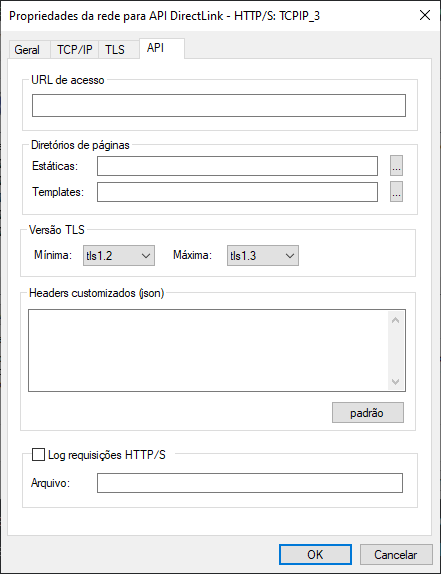
| Campos | Descrição |
|---|---|
| URL de acesso | Preencha este campo com a URL de requisição. |
| Estáticas | Preencha este campo com o diretório (caminho completo) onde se encontram páginas estáticas do DirectLink. |
| Templates | Preencha este campo com o diretório (caminho completo) onde se encontram os templates do DirectLink. |
| Versão TLS | Preencha estes campos com a versão mínima e máxima escolhida do TLS. |
| Headers Customizados (json) | Preencha este campo com os headers customizados no formato json. |
| Log requisições HTTP/S | Preencha este campo com o nome do arquivo (caminho completo) onde se encontra o log das requisções https. |
Pressione o botão OK para prosseguir ou Cancelar para abandonar sem alterar as configurações.
SFTP DirectLink
Na guia Geral, configure as seguintes opções:
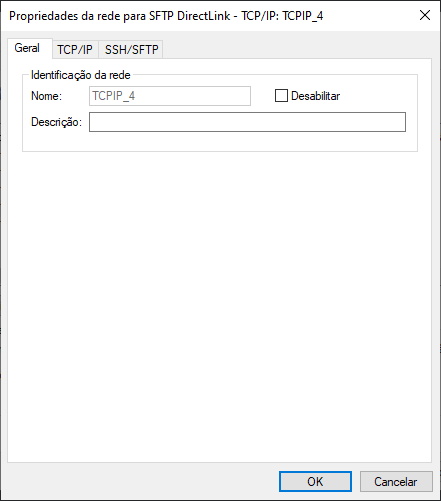
| Campos | Descrição |
|---|---|
| Nome | Campo com o nome da interface de rede configurada. |
| Descrição | Preencha este campo com a descrição da interface de rede. |
| Desabilitar | Esta opção assinalada desabilita a interface de rede. |
Na guia TCP/IP, configure as seguintes opções:
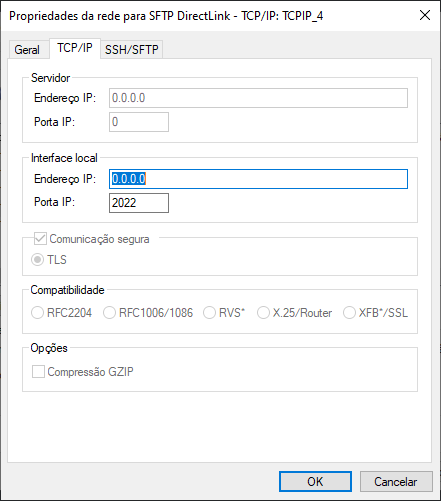
| Campos | Descrição |
|---|---|
| Endereço IP | Preencha este campo com o endereço TCP/IP ou nome (DNS) da interface local para a qual o serviço STCP OFTP Server deve ser disponibilizado. Obs.: Utilize o endereço 0.0.0.0 para habilitar o serviço sobre todas as interfaces de rede. |
| Porta IP | Preencha este campo com a porta IP da interface local para a qual o serviço STCP OFTP Server deve ser disponibilizado. Obs.: A porta padrão do serviço OFTP é a 3305. |
| Comunicação Segura | Esta opção assinalada habilita a utilização de criptografia na comunicação com o servidor STCP OFTP Server, você pode escolher entre a opção Nativa ou TLS. Obs.: Antes de habilitar esta opção, leia atentamente o capítulo sobre Segurança. |
| TLS | Configura a comunicação segura com criptografia e certificação digital, com a utilização da padronização definida na RFC2246 (TLS). O TLS é comumente encontrado nos servidores de sites seguros (HTTPS) e oferece o maior grau de segurança atualmente disponível. Obs.: Antes de habilitar esta opção, confirme se o servidor com o qual você deseja se comunicar suporta esta característica. |
| Compatibilidade | Esta opção possibilita compatibilizar o STCP OFTP Server com diferentes produtos atualmente existentes no mercado. |
| RFC2204 | Esta opção de compatibilidade permite a comunicação do STCP OFTP Server com outros produtos que seguem a recomendação RFC2204. |
| RFC1006/RFC1086 | Esta opção de compatibilidade permite a comunicação do STCP OFTP Server através de gateways de comunicação TCP-IP/X.25, que seguem a recomendação RFC1006/1086. |
| RVS* | Esta opção de compatibilidade permite a comunicação do STCP OFTP Server com o produto RVS*. Obs.: Esta opção não deve ser habilitada quando o servidor RVS* for uma versão do mainframe (grande porte). |
| X.25/Router | Esta opção de compatibilidade permite a comunicação do STCP OFTP Server através de roteadores com suporte à comunicação X.25 através de socket. Obs.: Consulte a Riversoft sobre esta configuração se você estiver em dúvidas. |
| XFB*/SSL | Habilita a compatibilidade do STCP com o XFB em conexões seguras SSL. |
| Compressão GZIP | Esta opção assinalada habilita a utilização da compressão GZIP onthe-fly (durante a transferência). Obs.: Antes de habilitar esta opção, confirme se o servidor com o qual você deseja se comunicar suporta esta característica. |
Aviso:
*As marcas citadas são propriedade dos seus respectivos donos.
Na guia SSH/SFTP, configure as seguintes opções:
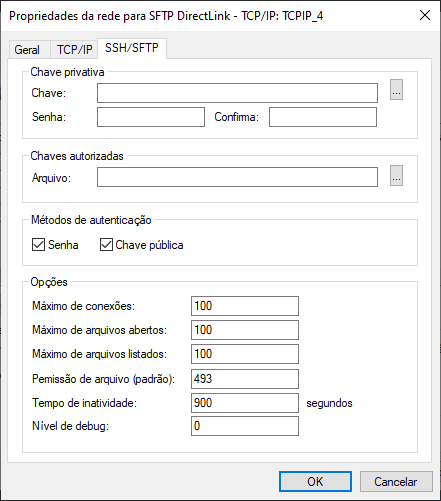
| Campos | Descrição |
|---|---|
| Chave Privativa | Este grupo está relacionado à chave privada utilizada pelo protocolo para autenticação e criptografia dos dados. |
| Chave | Preencha este campo com o nome do arquivo (caminho completo) onde se encontra instalada a chave privativa. |
| Senha | Preencha este campo com a senha que protege o arquivo de chave privativa. |
| Confirma | Preencha este campo com a senha informada no campo senha para validação. |
| Chaves autorizadas | As opções deste grupo estão relacionadas à chave autorizada para validação da conexão. |
| Arquivo | Preencha este campo com o caminho do arquivo da chave autorizada para validação da conexão. |
| Métodos de autenticação | Preencha este campo com o(s) método(s) que serão utilizados para conexão. |
| Máximo de conexões | Preencha este campo com a quantidade máxima de conexões. |
| Máximo de arquivos abertos | Preencha este campo com a quantidade máxima de arquivos que serão abertos nas conexões. |
| Máximo de arquivos listados | Preencha este campo com a quantidade máxima de arquivos que serão listados nas conexões. |
| Permissão de arquivo (padrão) | Preencha este campo com a permissão dos arquivos (Read, Write, Execute). |
| Tempo de inatividade | Preencha este campo com o tempo (em segundos) de inatividade da conexão. |
| Nível de debug | Preencha este campo com o nível de detalhamento das informações que serão gravadas no arquivo de depuração. |
Pressione o botão OK para prosseguir ou Cancelar para abandonar sem alterar as configurações.
Monitor - TCP/IP
Na rede de monitoração, temos o STCP Console, com uma rede (Ex: TCPIP_MON_1) utilizando o protocolo Monitor – TCP/IP que deverá estar previamente criada e configurada, na guia Redes, do STCP OFTP Server.
Por padrão da aplicação, para este tipo de rede é utilizada a porta 33050, que poderá ser alterada conforme especificações e/ou características da infraestrutura utilizada.
Acesse o STCP OFTP Server Config (Iniciar - Todos os programas - Riversoft STCP OFTP Server) e na guia Redes clique no botão Adicionar e selecione o protocolo Monitor – TCP/IP. Clique no botão OK para confirmar.
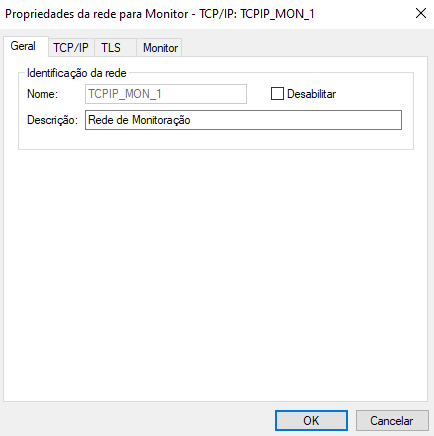
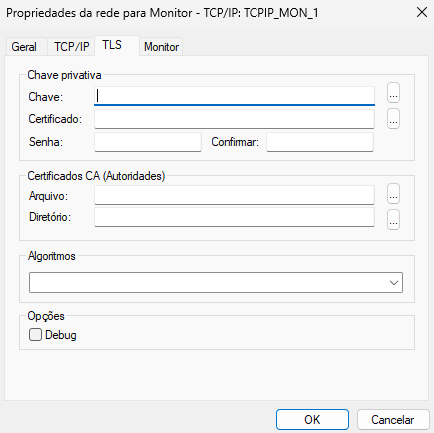
Na janela Propriedades da rede para Monitor, preencha o campo descrição e selecione a guia TCP/IP.
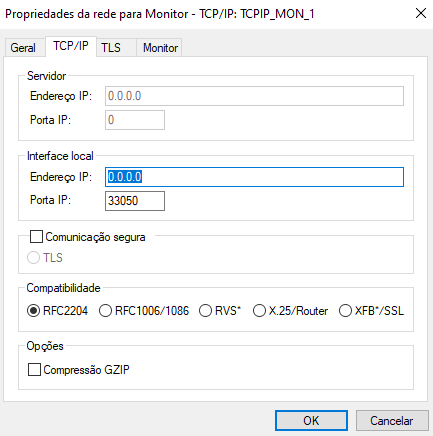
Realize as suas configurações de TLS:
Por fim, selecione a guia Monitor e preencha os campos abaixo:
Usuário: stcpmon
Senha: stcpmon
Confirmar: stcpmon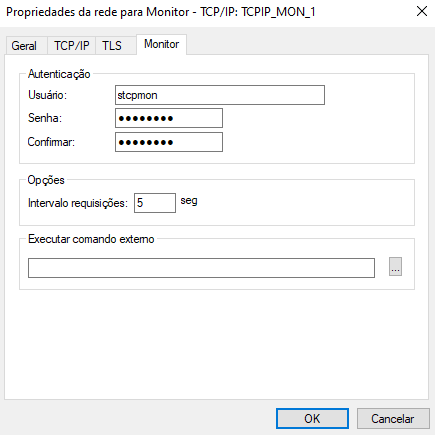
Clique no botão OK para salvar as alterações.
Clique no botão OK novamente para finalizar o configurador.
Acesse o STCP OFTP Server Manager (Iniciar - Todos os programas - Riversoft STCP OFTP Server), selecione o serviço do STCP OFTP Server e clique no botão Reiniciar.
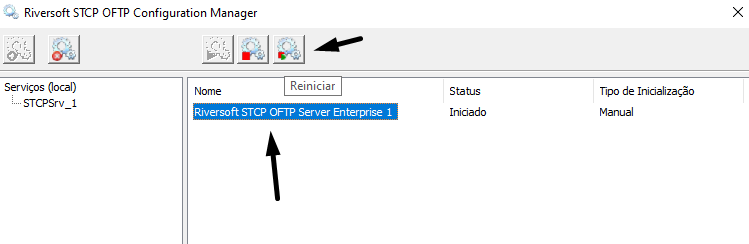
Após o reinício do serviço a rede de monitoração TCPIP_MON_1 já estará ativa.
Monitor - DirectLink
Na guia Geral, configure as seguintes opções:
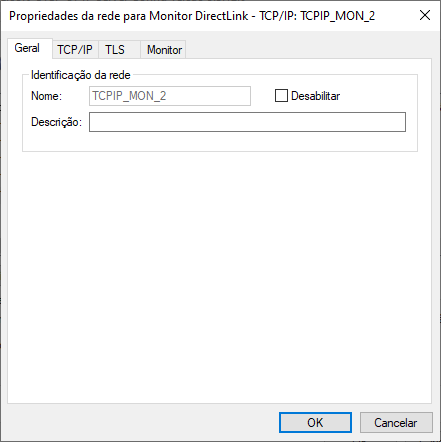
| Campos | Descrição |
|---|---|
| Nome | Campo com o nome da interface de rede configurada. |
| Descrição | Preencha este campo com a descrição da interface de rede. |
| Desabilitar | Esta opção assinalada desabilita a interface de rede. |
Na guia TCP/IP, configure as seguintes opções:
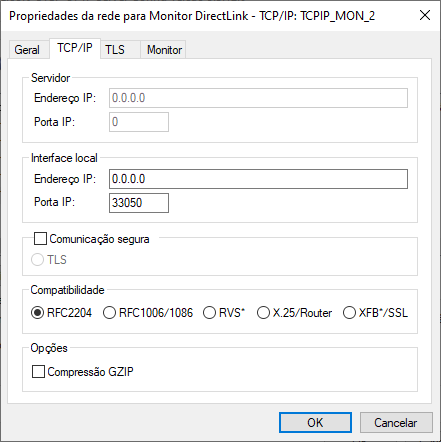
| Campos | Descrição |
|---|---|
| Endereço IP | Preencha este campo com o endereço TCP/IP ou nome (DNS) da interface local para a qual o serviço STCP OFTP Server deve ser disponibilizado. Obs.: Utilize o endereço 0.0.0.0 para habilitar o serviço sobre todas as interfaces de rede. |
| Porta IP | Preencha este campo com a porta IP da interface local para a qual o serviço STCP OFTP Server deve ser disponibilizado. Obs.: A porta padrão do serviço OFTP é a 3305. |
| Comunicação Segura | Esta opção assinalada habilita a utilização de criptografia na comunicação com o servidor STCP OFTP Server, você pode escolher entre a opção Nativa ou TLS. Obs.: Antes de habilitar esta opção, leia atentamente o capítulo sobre Segurança. |
| TLS | Configura a comunicação segura com criptografia e certificação digital, com a utilização da padronização definida na RFC2246 (TLS). O TLS é comumente encontrado nos servidores de sites seguros (HTTPS) e oferece o maior grau de segurança atualmente disponível. Obs.: Antes de habilitar esta opção, confirme se o servidor com o qual você deseja se comunicar suporta esta característica. |
| Compatibilidade | Esta opção possibilita compatibilizar o STCP OFTP Server com diferentes produtos atualmente existentes no mercado. |
| RFC2204 | Esta opção de compatibilidade permite a comunicação do STCP OFTP Server com outros produtos que seguem a recomendação RFC2204. |
| RFC1006/RFC1086 | Esta opção de compatibilidade permite a comunicação do STCP OFTP Server através de gateways de comunicação TCP-IP/X.25, que seguem a recomendação RFC1006/1086. |
| RVS* | Esta opção de compatibilidade permite a comunicação do STCP OFTP Server com o produto RVS*. Obs.: Esta opção não deve ser habilitada quando o servidor RVS* for uma versão do mainframe (grande porte). |
| X.25/Router | Esta opção de compatibilidade permite a comunicação do STCP OFTP Server através de roteadores com suporte à comunicação X.25 através de socket. Obs.: Consulte a Riversoft sobre esta configuração se você estiver em dúvidas. |
| XFB*/SSL | Habilita a compatibilidade do STCP com o XFB em conexões seguras SSL. |
| Compressão GZIP | Esta opção assinalada habilita a utilização da compressão GZIP onthe-fly (durante a transferência). Obs.: Antes de habilitar esta opção, confirme se o servidor com o qual você deseja se comunicar suporta esta característica. |
Aviso:
*As marcas citadas são propriedade dos seus respectivos donos.
Na guia TLS, configure as seguintes opções:
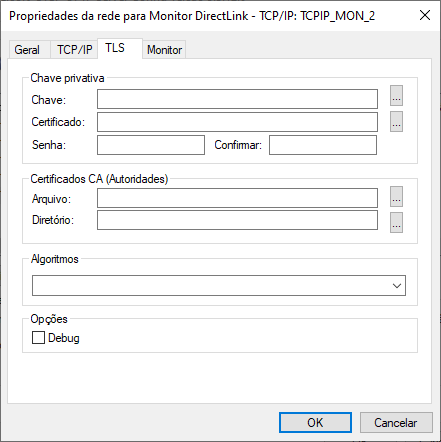
| Campos | Descrição |
|---|---|
| Chave Privativa | As opções deste grupo estão relacionadas às chaves pública e privada utilizadas pelo protocolo TLS para autenticação e criptografia dos dados. Obs.: O arquivo da chave privativa deve estar no formato PKCS#12 e os certificados, no formato DER ou PEM. |
| Chave | Preencha este campo com o nome do arquivo (caminho completo) onde se encontra instalada a chave privativa. |
| Certificado | Preencha este campo com o nome do arquivo (caminho completo) onde se encontra instalado o certificado digital (X509) associado à chave privativa. |
| Senha | Preencha este campo com a senha que protege o arquivo de chave privativa. |
| Confirmar | Preencha este campo com a senha informada no campo senha para validação. |
| Certificados CA (Autoridade) | As opções deste grupo estão relacionadas aos certificados digitais das autoridades certificadoras (CA) que servirão para validar a autenticidade do certificado apresentado pelo servidor. Obs.: O arquivo da chave privativa deve estar no formato PKCS#12 e os certificados no formato DER ou PEM. |
| Arquivo | Preencha este campo com o nome do arquivo (caminho completo) onde se encontra instalado o certificado digital (X509) contendo a chave pública que assina o certificado apresentado pelo servidor. |
| Diretório | Preencha este campo com o nome do diretório (caminho completo) onde se encontram instalados os certificados digitais (X509) contendo a chave pública que assina o certificado apresentado pelo servidor. |
| Algoritmos | Preencha este campo com os nomes dos algoritmos suportados para assinatura digital, hashing e criptografia dos dados. Obs.: Caso este campo não seja configurado, o protocolo TLS será selecionado automaticamente. |
| Debug | Esta opção permite gerar um arquivo de depuração na pasta Debug do diretório de instalação do STCP. |
Na guia Monitor, configure as seguintes opções:
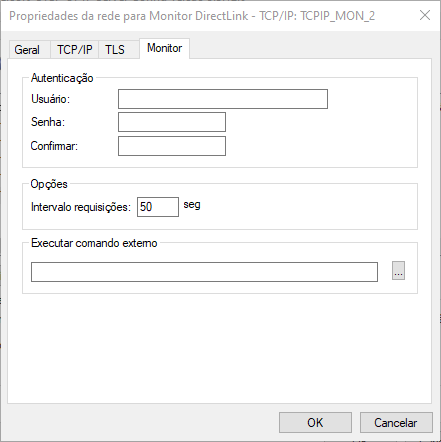
| Campos | Descrição |
|---|---|
| Usuário | Preencha este campo com o nome do usuário da rede de supervisão. |
| Senha | Preencha este campo com a senha do usuário que deve ser utilizada pelo rede de supervisão. |
| Confirmar | Preencha este campo com a senha informada no campo senha para validação. |
| Intervalo de requisições | Esta opção assinalada o tempo (em segundos) de intervalo entre as requisições feitas. |
| Executar comando externo | Preencha este campo com o nome de um comando externo (programa ou bat) que deve ser executado. |
Pressione o botão OK para prosseguir ou Cancelar para abandonar sem alterar as configurações.
Usuários
Na guia Usuários, você poderá adicionar, remover, modificar ou copiar os parâmetros de configuração de um usuário do serviço STCP OFTP Server.
Clique em Adicionar.
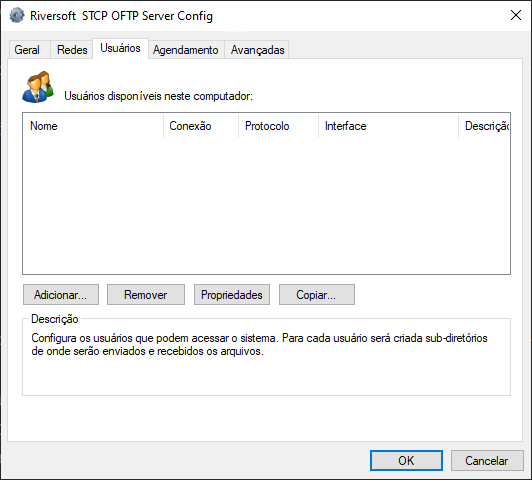
Aviso:
Para um novo usuário adicionado, automaticamente, será criada uma estrutura de subdiretórios (veja a estrutura de diretórios) para o envio e recepção dos arquivos, dentro do Diretório de Dados que foi previamente configurado na guia Geral.
Preencha os campos com as informações descritas abaixo e clique em OK.
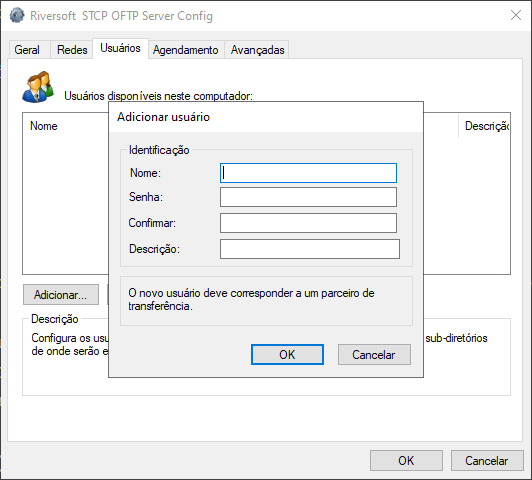
| Campos | Descrição |
|---|---|
| Nome | Preencha este campo com o nome desejado para este usuário, que corresponde à identificação ODETTE (OID) do parceiro. Obs.: Não utilize caracteres especiais. |
| Senha | Preencha este campo com a senha de autenticação associada ao usuário. Obs.: Tamanho máximo de oito (8) caracteres. |
| Confirmar | Preencha este campo com a senha de autenticação associada ao usuário para validação. |
| Descrição | Preencha este campo com a descrição de sua livre escolha. |
Pressione o botão OK para gravar as configurações ou Cancelar para abandonar sem alterar as configurações.
Geral
Nesta guia, configure as seguintes opções descritas abaixo:
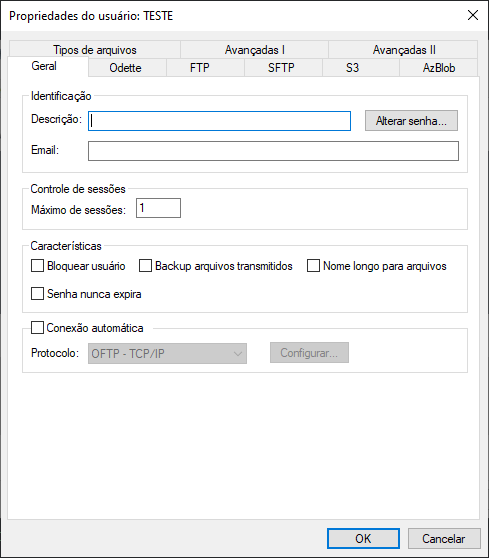
| Campos | Descrição |
|---|---|
| Descrição | Preencha este campo com a descrição de sua livre escolha. |
| Alterar senha | Esta opção permite alterar a senha do Usuário criado. |
| Este e-mail deve estar associado à Caixa Postal e serve para o sistema de notificação. | |
| Máximo de sessões | Este campo informa a quantidade máxima de sessões simultâneas de transferência que podem ser ativadas. |
| Bloquear usuário | Esta opção assinalada bloqueia temporariamente este usuário de realizar as operações de transferência. |
| Backup arquivos transmitidos | Esta opção assinalada habilita temporariamente este usuário a mover os arquivos transmitidos com sucesso para o subdiretório de backup. Obs.: Os arquivos movidos para o diretório de backup contêm uma extensão no final do nome com a seguinte característica: YYYYMMDDhhmmss, onde YYYY é o ano, MM é o mês, DD é o dia, hh é a hora, mm são os segundos do término da transferência. |
| Nome longo para arquivos | Esta opção assinalada habilita temporariamente este usuário a transferir arquivos com nome maior que 26 (vinte e seis) posições. Obs.: Não habilite esta opção se você não tiver absoluta certeza de que o parceiro remoto é outro STCP OFTP Server e que esteja também com esta característica habilitada. |
| Senha nunca expira | Esta opção assinalada impede que a senha expire. |
| Conexão automática | Esta opção assinalada habilita este usuário a iniciar uma conexão. |
| Protocolo | Este campo seleciona o tipo de protocolo de comunicação que este usuário irá utilizar para conexão. Após selecionar, pressione o botão Configurar para acessar a tela de configuração específica do protocolo de comunicação. |
Selecione a opção de Protocolo desejada e clique em Configurar.
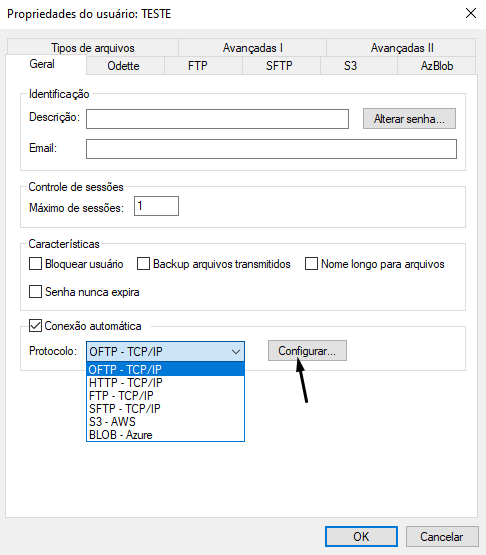
| Protocolo | Descrição |
|---|---|
| OFTP - TCP/IP | Configura o STCP OFTP Server para utilizar o protocolo de comunicação TCP/IP através de uma rede local. |
| HTTP – TCP/IP | Configura o STCP OFTP para utilizar o protocolo de comunicação HTTP. |
| FTP – TCP/IP | Configura o STCP OFTP Server para utilizar o protocolo de comunicação FTP. |
| SFTP – TCP/IP | Configura o STCP OFTP Server para utilizar o protocolo de comunicação SFTP. |
| S3 – AWS | Configura o STCP OFTP Server para utilizar o protocolo de comunicação S3, da AWS. |
| Blob – Azure | Configura o STCP OFTP Server para utilizar o protocolo de comunicação Blob, da Microsoft. |
Dica:
Clique aqui para mais informações sobre o Amazon Simple Storage Service (S3).
Dica:
Clique aqui para mais informações sobre o Armazenamento de Blobs do Azure.
Protocolo OFTP
Configure as seguintes opções na guia TCP/IP.
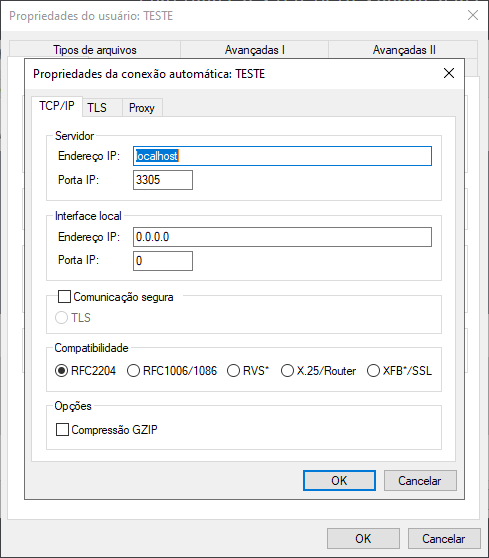
Aviso:
*As marcas citadas são propriedade dos seus respectivos donos.
| Campos | Descrição |
|---|---|
| Endereço IP | Preencha este campo com o endereço TCP/IP ou nome (DNS) do servidor STCP OFTP Server. |
| Porta IP | Preencha este campo com a porta TCP/IP do servidor STCP OFTP Server. |
| Comunicação Segura | Esta opção assinalada habilita a utilização de criptografia na comunicação com o servidor STCP OFTP Server. Você pode escolher entre a opção Nativa ou SSL3. Obs.: Antes de habilitar esta opção, leia atentamente o capítulo sobre Segurança. |
| TLS | Configura a comunicação segura com criptografia e certificação digital, com a utilização da padronização definida na RFC2246 (TLS1/SSL3). O TLS1/SSL3 é comumente encontrado nos servidores de sites seguros (HTTPS) e oferece o maior grau de segurança atualmente disponível. Obs.: Antes de habilitar esta opção, confirme se o servidor com o qual você deseja se comunicar suporta esta característica. |
| Compatibilidade | Esta opção possibilita compatibilizar o STCP OFTP Server com diferentes produtos atualmente existentes no mercado. |
| RFC2204 | Esta opção de compatibilidade permite a comunicação do STCP OFTP Server com outros produtos que seguem a recomendação RFC2204. |
| RFC1006/RFC1086 | Esta opção de compatibilidade permite a comunicação do STCP OFTP Server através de gateways de comunicação TCP-IP/X.25, que seguem a recomendação RFC1006/1086. |
| RVS* | Esta opção de compatibilidade permite a comunicação do STCP OFTP Server com o produto RVS*. Obs.: Esta opção não deve ser habilitada quando o servidor RVS* for uma versão do mainframe (grande porte). * As marcas citadas são propriedade dos seus respectivos donos. |
| X25/Router | Esta opção de compatibilidade permite a comunicação do STCP OFTP Server através de roteadores com suporte à comunicação X.25 através de socket. Obs.: Consulte a Riversoft sobre esta configuração se você estiver em dúvida. |
| XFB*/SSL | Habilita a compatibilidade do STCP com o XFB em conexões seguras SSL. |
| Compressão GZIP | Esta opção assinalada habilita a utilização da compressão GZIP onthe-fly (durante a transferência). Obs.: Antes de habilitar esta opção, confirme se o servidor com o qual você deseja se comunicar suporta esta característica. |
Na guia TLS, configure as seguintes opções para o protocolo OFTP – TCP/IP.
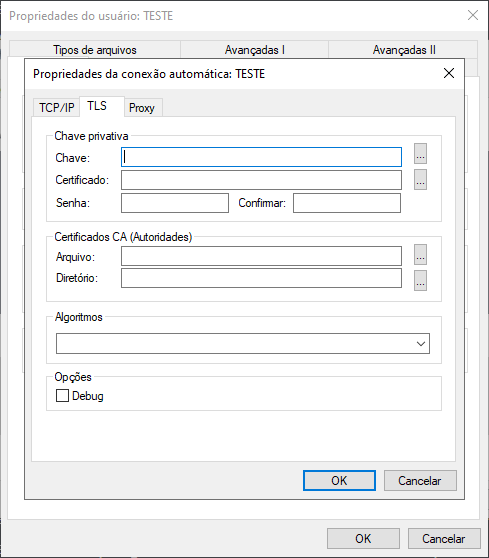
| Campos | Descrição |
|---|---|
| Chave Privativa | As opções deste grupo estão relacionadas às chaves pública e privada, utilizadas pelo protocolo TLS para autenticação e criptografia dos dados. Obs.: O arquivo da chave privativa deve estar no formato PKCS#12 e os certificados, no formato DER ou PEM. |
| Chave | Preencha este campo com o nome do arquivo (caminho completo) onde se encontra instalada a chave privativa. |
| Certificado | Preencha este campo com o nome do arquivo (caminho completo) onde se encontra instalado o certificado digital (X509) associado à chave privativa. |
| Senha | Preencha este campo com a senha que protege o arquivo da chave privativa. |
| Confirmar | Preencha este campo com a senha informada no campo Senha para validação. |
| Certificados CA (Autoridade) | As opções deste grupo estão relacionadas aos certificados digitais das autoridades certificadoras (CA) que servirão para validar a autenticidade do certificado apresentado pelo servidor. Obs.: O arquivo da chave privativa deve estar no formato PKCS#12 e os certificados, no formato DER ou PEM. |
| Arquivo | Preencha este campo com o nome do arquivo (caminho completo) onde se encontra instalado o certificado digital (X509) contendo a chave pública que assina o certificado apresentado pelo servidor. |
| Diretório | Preencha este campo com o nome do diretório (caminho completo) onde se encontram instalados os certificados digitais (X509) contendo a chave pública que assina o certificado apresentado pelo servidor. |
| Algoritmos | Preencha este campo com os nomes dos algoritmos suportados para assinatura digital, hashing e criptografia dos dados. Obs.: Caso este campo não seja configurado, o protocolo TLS1/SSL3 irá selecionar automaticamente. |
| Debug | Esta opção permite criar um arquivo de depuração. |
Na guia Proxy, configure as seguintes opções para o protocolo OFTP – TCP/IP.
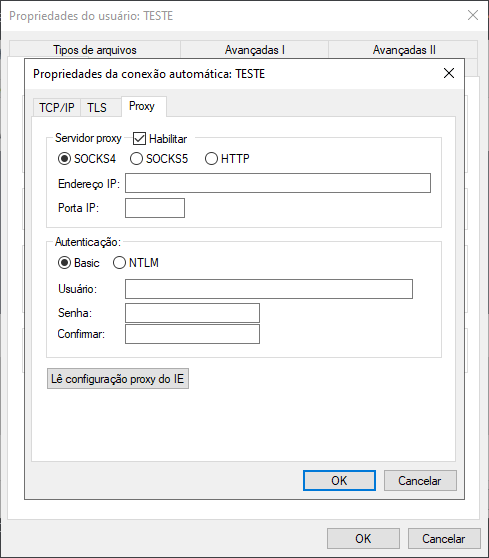
| Campos | Descrição |
|---|---|
| Servidor Proxy | As opções deste grupo possibilitam a configuração da comunicação através de um servidor Proxy. |
| Habilitar | Esta opção assinalada habilita a utilização de um servidor Proxy. |
| SOCKS4 | Esta opção habilita a utilização de um servidor Proxy em conformidade com a especificação SOCKS4. |
| SOCKS5 | Esta opção habilita a utilização de um servidor Proxy em conformidade com a recomendação RFC1928 (SOCKS5) e RFC1929. Obs.: O processo de autenticação utilizado é o definido na RFC1929. |
| HTTP | Esta opção habilita a utilização de um servidor Proxy em conformidade com a recomendação RFC2817 (HTTP). Obs.: O processo de autenticação utilizado é o Basic. |
| Endereço IP | Preencha este campo com o endereço TCP/IP ou nome (DNS) do servidor STCP Proxy. |
| Porta IP | Preencha este campo com a porta TCP/IP do servidor Proxy. |
| Autenticação | As opções deste grupo possibilitam a configuração do usuário e senha que serão informados ao servidor Proxy. |
| Basic | Marque esta opção se o seu servidor Proxy suporta o modo de autenticação Basic. |
| NTLM | Marque esta opção se o seu servidor Proxy suporta o modo de autenticação NTLM. Caso você utilize servidores Proxy da Microsoft, esta deve ser a opção preferencial. |
| Usuário | Preencha este campo com o nome do usuário autorizado a utilizar o serviço de Proxy. |
| Senha | Preencha este campo com a senha do usuário autorizado a utilizar o serviço de Proxy. |
| Confirmar | Preencha este campo com a senha informada no campo Senha para validação. |
| Lê configuração Proxy do IE | Pressione este botão para ler as configurações de Proxy configuradas no Internet Explorer. Obs.: As informações de autenticação não serão lidas do IE. |
Pressione o botão OK para prosseguir ou Cancelar para abandonar sem alterar as configurações.
Na guia Avançadas, configure as seguintes opções.
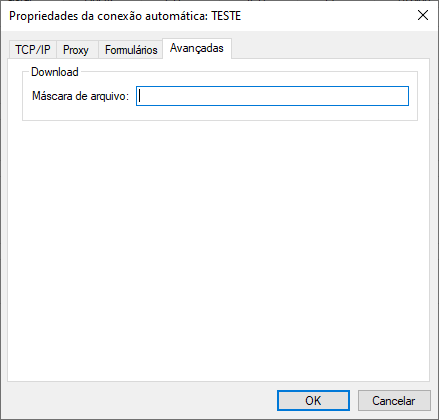
| Campos | Descrição |
|---|---|
| Máscara de arquivo | Através de expressão regular, esta opção serve para filtrar o que se deseja baixar. |
Protocolo FTP
Configure as seguintes opções na guia TCP/IP.
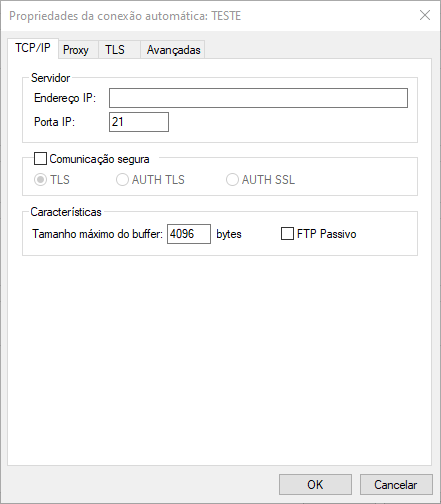
| Campos | Descrição |
|---|---|
| Endereço IP | Preencha este campo com o endereço TCP/IP ou nome (DNS) do servidor STCP OFTP Server. |
| Porta IP | Preencha este campo com a porta TCP/IP do servidor STCP OFTP Server. Obs.: A porta padrão do protocolo FTP é a 21. |
| TLS | Configura a comunicação segura com criptografia e certificação digital, com a utilização da padronização definida na RFC2246 (TLS1/SSL3). O TLS1/SSL3 é comumente encontrado nos servidores de sites seguros (HTTPS) e oferece o maior grau de segurança atualmente disponível. Obs.: Antes de habilitar esta opção, confirme se o servidor com o qual você deseja se comunicar suporta esta característica. |
| AUTH TLS | Habilita o processo de autenticação criptografado, garantindo a segurança na troca de senha. |
| AUTH SSL | Habilita o envio de um comando explícito para o servidor FTP a fim de utilizar a segurança SSL. |
| Tamanho máximo do buffer | Preencha este campo com o tamanho máximo dos blocos de dados que serão transferidos. O intervalo válido é de 1 até 65535. |
| FTP Passivo | Modo de conexão com um servidor FTP que permite que o cliente inicie a transferência de dados. |
Na guia Proxy, configure as seguintes opções:
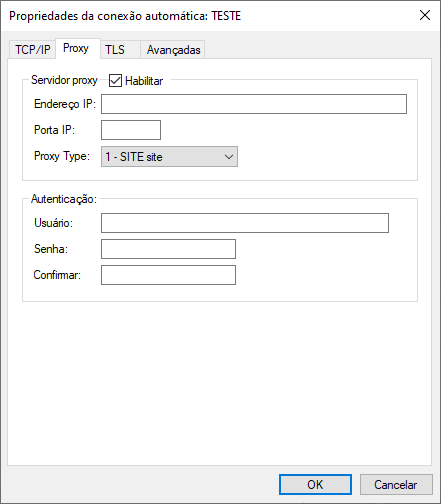
| Campos | Descrição |
|---|---|
| Habilitar | Esta opção assinalada habilita a utilização de um servidor Proxy. |
| Endereço IP | Preencha este campo com o endereço TCP/IP ou nome (DNS) do servidor STCP Proxy. |
| Porta IP | Preencha este campo com a porta TCP/IP do servidor Proxy. |
| Proxy Type | Parâmetro utilizado para gerenciar as configurações do Firewall caso este seja utilizado na conexão FTP. |
| Usuário | Preencha este campo com o nome do usuário autorizado a utilizar o serviço de Proxy. |
| Senha | Preencha este campo com a senha do usuário autorizado a utilizar o serviço de Proxy. |
| Confirmar | Preencha este campo com a senha informada no campo Senha para validação. |
Na guia TLS, configure as seguintes opções:
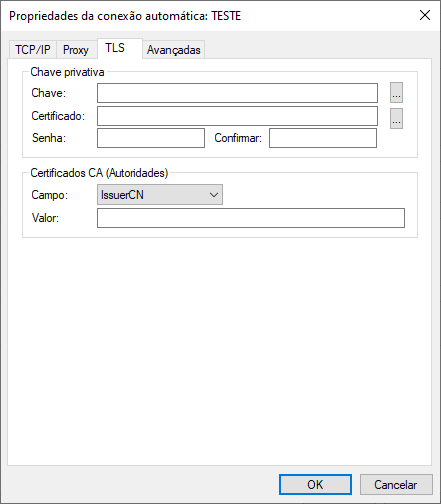
| Campos | Descrição |
|---|---|
| Chave Privativa | As opções deste grupo estão relacionadas às chaves pública e privada utilizadas pelo protocolo TLS1/SSL3 para autenticação e criptografia dos dados. Obs.: O arquivo da chave privativa deve estar no formato PKCS#12 e os certificados, no formato DER ou PEM. |
| Chave | Preencha este campo com o nome do arquivo (caminho completo) onde se encontra instalada a chave privativa. Certificado |
| Senha | Preencha este campo com a senha que protege o arquivo de chave privativa. |
| Confirmar | Preencha este campo com a senha informada no campo senha para validação. |
| Certificados CA (Autoridade) | As opções deste grupo estão relacionadas aos certificados digitais das autoridades certificadoras (CA) que servirão para validar a autenticidade do certificado apresentado pelo servidor. Obs.: O arquivo da chave privativa deve estar no formato PKCS#12 e os certificados no formato DER ou PEM. |
| Campo | IssuerCN: Emissor do certificado. IssuerDN: Detalhes sobre o emissor. SubjectCN: Para quem foi emitido o certificado. SubjectDN: Detalhes sobre o usuário para quem foi emitido o certificado. |
| Valor | O valor deste campo está relacionado aos certificados digitais das autoridades certificadoras (CA) que servirão para validar a autenticidade do certificado apresentado pelo servidor FTP. |
Na guia Avançadas, configure as seguintes opções:
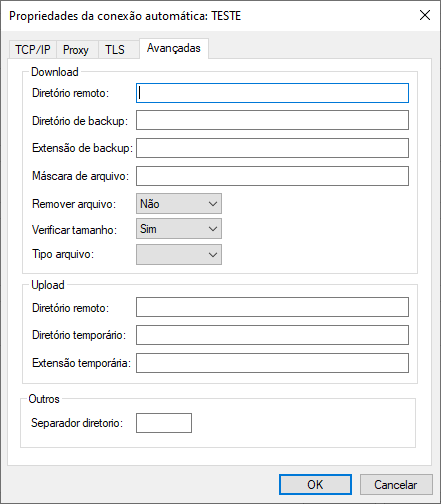
| Campos | Descrição |
|---|---|
| Diretório remoto | Configura o diretório remoto de onde se deseja baixar o arquivo. |
| Diretório de backup | Configura o diretório de backup, que controla o processo de download e o torna eficaz, evitando a duplicidade de arquivos. |
| Extensão de backup | Configura extensão para arquivo de backup no servidor remoto (FTP). |
| Máscara de arquivo | Através de expressão regular, esta opção serve para filtrar o que se deseja baixar. |
| Remover arquivo | Esta opção permite ou não remover o arquivo do diretório do servidor de FTP. |
| Diretório remoto | Configura o diretório remoto para onde se deseja subir o arquivo. |
| Diretório temporário | Configura o diretório temporário, que garante a integridade dos arquivos durante o upload. |
| Extensão temporária | Configura uma extensão temporária para arquivo no servidor remoto (FTP). |
Pressione o botão OK para prosseguir ou Cancelar para abandonar sem alterar as configurações.
Protocolo SFTP
Configure as seguintes opções na guia TCP/IP.
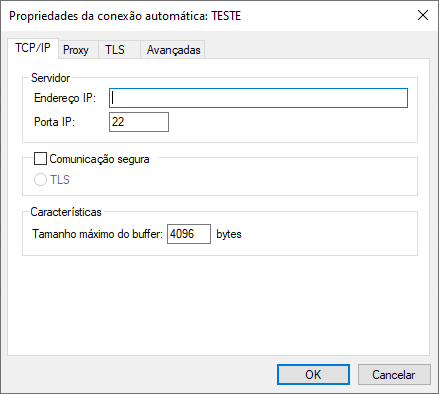
| Campos | Descrição |
|---|---|
| Endereço IP | Preencha este campo com o endereço TCP/IP ou nome (DNS) do servidor STCP OFTP Server. |
| Porta IP | Preencha este campo com a porta TCP/IP do servidor STCP OFTP Server. |
| TLS | Configura a comunicação segura com criptografia e certificação digital, com a utilização da padronização definida na RFC2246 (TLS1/SSL3). O TLS1/SSL3 é comumente encontrado nos servidores de sites seguros (HTTPS) e oferece o maior grau de segurança atualmente disponível. Obs.: Antes de habilitar esta opção, confirme se o servidor com o qual você deseja se comunicar suporta esta característica. |
| Tamanho máximo do buffer | Preencha este campo com o tamanho máximo dos blocos de dados que serão transferidos. O intervalo válido é de 1 até 65535. |
Na guia Proxy, configure as seguintes opções.
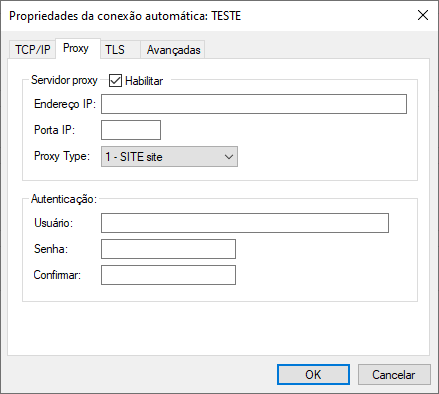
| Campos | Descrição |
|---|---|
| Habilitar | Esta opção assinalada habilita a utilização de um servidor Proxy. |
| Endereço IP | Preencha este campo com o endereço TCP/IP ou nome (DNS) do servidor STCP Proxy. |
| Porta IP | Preencha este campo com a porta TCP/IP do servidor Proxy. |
| Proxy Type | Parâmetro utilizado para gerenciar as configurações do Firewall caso este seja utilizado na conexão SFTP. |
| Usuário | Preencha este campo com o nome do usuário autorizado a utilizar o serviço de Proxy. |
| Senha | Preencha este campo com a senha do usuário autorizado a utilizar o serviço de Proxy. |
| Confirmar | Preencha este campo com a senha informada no campo Senha para validação. |
Na guia TLS, configure as seguintes opções.
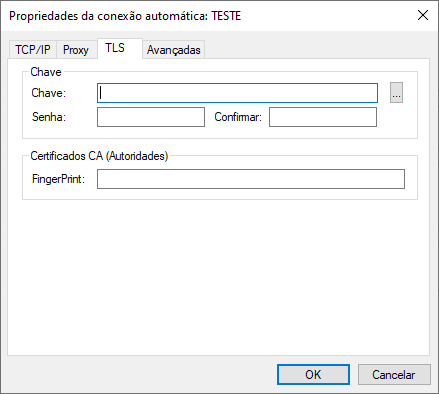
| Campos | Descrição |
|---|---|
| Chave | Preencha este campo com o nome do arquivo (caminho completo) onde se encontra instalada a chave privativa. |
| Senha | Preencha este campo com a senha que protege o arquivo de chave privativa. |
| Confirmar | Preencha este campo com a senha informada no campo Senha para validação. |
| FingerPrint | Assinatura digital da chave privativa. |
Na guia Avançadas, configure as seguintes opções.
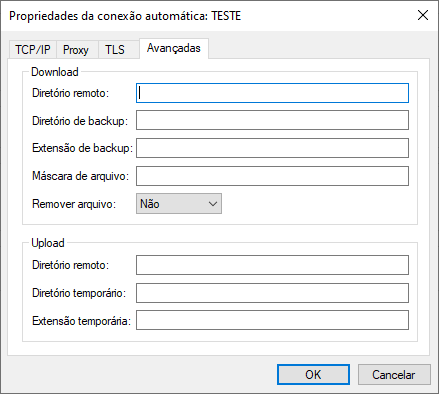
| Campos | Descrição |
|---|---|
| Diretório remoto | Configura o diretório remoto de onde se deseja baixar o arquivo. |
| Diretório de backup | Configura o diretório de backup, que controla o processo de download e o torna eficaz, evitando a duplicidade de arquivos. |
| Extensão de backup | Configura extensão para arquivo de backup no servidor remoto (SFTP). |
| Máscara de arquivo | Através de expressão regular, esta opção serve para filtrar o que se deseja baixar. |
| Remover arquivo | Esta opção permite ou não remover o arquivo do diretório do servidor de SFTP. |
| Diretório remoto | Configura o diretório remoto para onde se deseja subir o arquivo. |
| Diretório temporário | Configura o diretório temporário, que garante a integridade dos arquivos durante o upload. |
| Extensão temporária | Configura uma extensão temporária para arquivo no servidor remoto (SFTP). |
Odette
Na guia Odette, preencha os campos com as informações descritas abaixo.
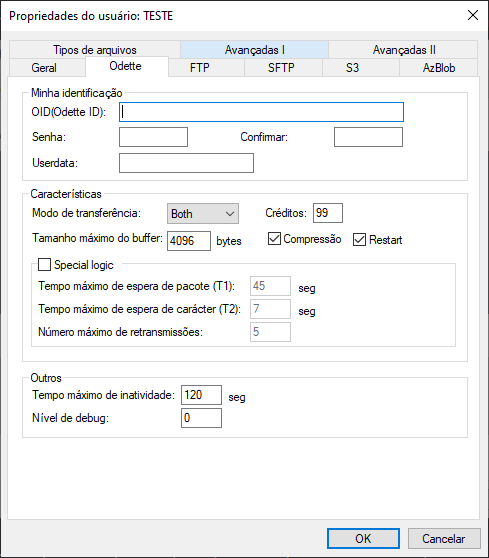
| Campos | Descrição |
|---|---|
| OID (Odette ID) | Preencha este campo com a identificação Odette associada a este usuário. Este campo poderá ter no máximo 25 (vinte e cinco) caracteres. |
| Senha | Preencha este campo com a senha associada à identificação Odette. Este campo poderá ter no máximo oito (8) caracteres. |
| Confirmar | Preencha este campo com a senha informada no campo Senha para validação. |
| Userdata | Preencha este campo com os dados extras associados à identificação Odette informada. Obs.: Preencha este campo somente se for requerido pelo servidor. |
| Características | As opções definidas neste grupo serão utilizadas pelo STCP OFTP Server na comunicação com o servidor Odette. Obs.: Não modifique estas características sem ler atentamente o que significa cada uma delas e ter certeza de que realmente deseja fazê-lo. |
| Modo de transferência | Esta opção permite selecionar o modo de transferência que será utilizado para comunicação com o servidor, são eles: Both (transmissão e recepção de arquivos), Sender (somente transmissão de arquivos) e Receiver (somente recepção de arquivos). |
| Créditos | Preencha este campo com a quantidade de blocos de dados que serão transferidos até aguardar uma nova autorização para envio. Obs.: O intervalo válido é de 1 até 99. |
| Tamanho máximo do buffer | Preencha este campo com o tamanho máximo dos blocos de dados que serão transferidos. O intervalo válido é de 1 até 65535. |
| Compressão | Esta opção assinalada habilita a compressão dos dados (padrão Odette) de uma transferência. |
| Restart | Esta opção assinalada habilita o controle de recuperação automática na interrupção de uma transferência. Com esta opção habilitada, o STCP OFTP Server irá recuperar a transferência do ponto de interrupção. |
| Special Logic | Esta opção assinalada habilita o controle do regime de comunicação lógica especial. Somente deve ser habilitado para comunicação através do protocolo PAD ou SERIAL. Obs.: Não habilite esta opção quando não for utilizado o Protocolo PAD ou SERIAL. |
| Tempo máximo de espera de pacote (T1) | Tempo máximo para detectar timeout de processo. |
| Tempo máximo de espera de pacote (T2) | Tempo máximo para detectar erros na recepção dos caracteres individuais. |
| Número máximo de retransmissões | Número máximo de retransmissões utilizando o controle do regime de comunicação de lógica especial. |
| Outros | As opções definidas neste grupo serão utilizadas localmente pelo STCP OFTP Server para controlar o tempo de inatividade e a geração do arquivo de depuração da comunicação. |
| Tempo máximo de inatividade | Preencha este campo com o tempo máximo de inatividade de comunicação entre o STCP OFTP Server e o computador remoto. |
| Nível de debug* | Preencha este campo com o nível de detalhamento das informações que serão gravadas no arquivo de depuração. Para obter no mesmo arquivo de depuração a informação dos diferentes níveis, preencha este campo com a soma dos níveis desejados. Consulte a tabelas dos Níveis de Debug |
Aviso
*Somente habilite esta opção quando for solicitado por uma equipe especializada.
FTP
Nesta seção, configure as seguintes opções.
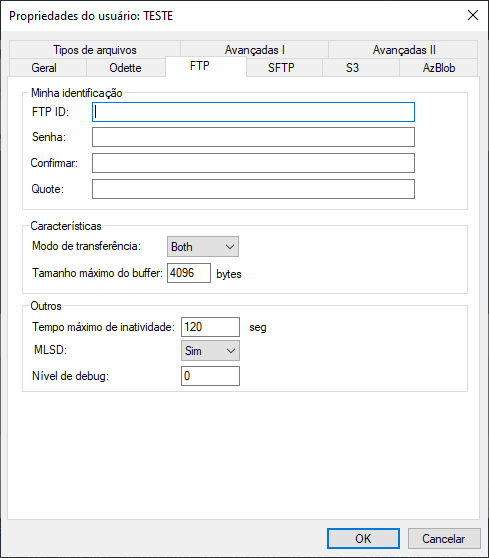
| Campos | Descrição |
|---|---|
| FTP ID | Identificação de acesso ao FTP. |
| Senha | Senha de acesso ao FTP. |
| Confirmar | Preencha este campo com a senha informada no campo Senha para validação. |
| Userdata | Preencha este campo com os dados extras associados à identificação Odette informada. Obs.: Preencha este campo somente se for requerido pelo servidor. |
| Modo de transferência | Esta opção permite selecionar o modo de transferência que será utilizado para comunicação com o servidor, são eles: Both (transmissão e recepção de arquivos), Sender (somente transmissão de arquivos) e Receiver (somente recepção de arquivos). |
| Tamanho máximo do buffer | Preencha este campo com o tamanho máximo dos blocos de dados que serão transferidos. O intervalo válido é de 1 até 65535 |
| Tempo máximo de inatividade | Preencha este campo com o tempo máximo de inatividade de comunicação entre o STCP OFTP Server e o computador remoto. |
SFTP
Nesta seção, configure as seguintes opções.
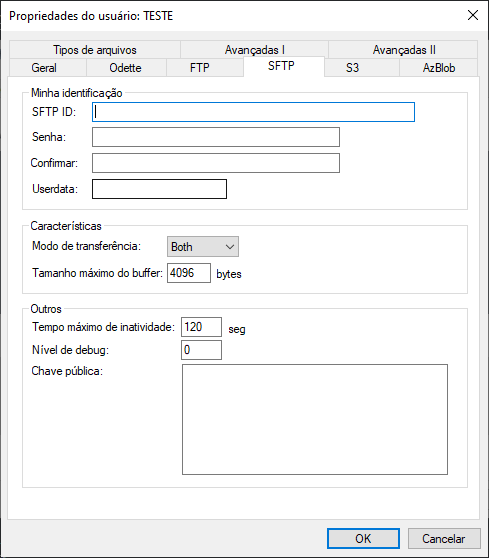
| Campos | Descrição |
|---|---|
| SFTP ID | Identificação de acesso ao SFTP. |
| Senha | Senha de acesso ao SFTP. |
| Confirmar | Preencha este campo com a senha informada no campo Senha para validação. |
| Userdata | Preencha este campo com os dados extras associados à identificação Odette informada. Obs.: Preencha este campo somente se for requerido pelo servidor. |
| Modo de transferência | Esta opção permite selecionar o modo de transferência que será utilizado para comunicação com o servidor, são eles: Both (transmissão e recepção de arquivos), Sender (somente transmissão de arquivos) e Receiver (somente recepção de arquivos). |
| Tamanho máximo do buffer | Preencha este campo com o tamanho máximo dos blocos de dados que serão transferidos. O intervalo válido é de 1 até 65535. |
| Tempo máximo de inatividade | Preencha este campo com o tempo máximo de inatividade de comunicação entre o STCP OFTP Server e o computador remoto. |
| Nível de Debug | Preencha este campo com o nível de detalhamento das informações que serão gravadas no arquivo de depuração. Para obter no mesmo arquivo de depuração a informação dos diferentes níveis, preencha este campo com a soma dos níveis desejados. |
S3
Nesta seção, configure as seguintes opções:
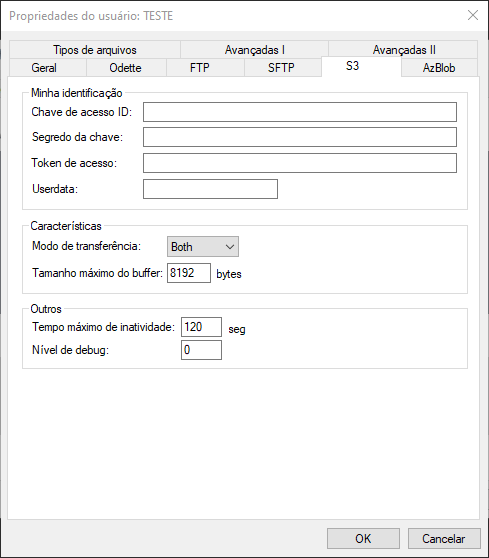
| Campos | Descrição |
|---|---|
| Chave de acesso ID (Access Key ID) | Preencha este campo com a sequência de caracteres única associada a conta da AWS. |
| Segredo da chave (Secret Access Key) | Preencha este campo com a sequência de caracteres única associada a uma conta da AWS usada para provar a identidade do usuário ou da aplicação que está tentando acessar os recursos da AWS. |
| Token de acesso | Preencha este campo com a credencial temporária, utilizado como parte do processo de autenticação para acessar recursos na AWS. O token de acesso é fornecido juntamente com a Access Key ID e a Secret Access Key sempre que você usa credenciais temporárias. |
| Userdata | Preencha este campo com os dados extras associados à identificação Odette informada. |
| Modo de transferência | Esta opção permite selecionar o modo de transferência que será utilizado para comunicação com o servidor, são eles: Both (transmissão e recepção de arquivos), Sender (somente transmissão de arquivos) e Receiver (somente recepção de arquivos). |
| Tamanho máximo do buffer | Preencha este campo com o tamanho máximo dos blocos de dados que serão transferidos. O intervalo válido é de 1 até 65535. |
| Tempo máximo de inatividade | Preencha este campo com o tempo máximo de inatividade de comunicação entre o STCP OFTP Server e o servidor remoto. |
| Nível de Debug | Preencha este campo com o nível de detalhamento das informações que serão gravadas no arquivo de depuração. Para obter no mesmo arquivo de depuração a informação dos diferentes níveis, preencha este campo com a soma dos níveis desejados. |
AzBlob
Nesta seção, configure as seguintes opções:
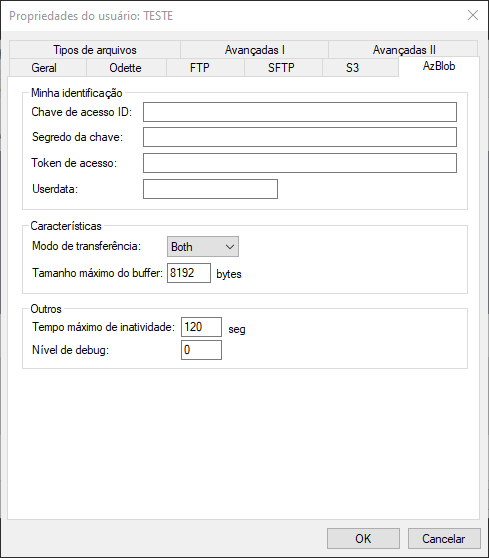
| Campos | Descrição |
|---|---|
| Chave de acesso ID | Preencha este campo com a chave para acessar a conta de armazenamento do Azure. |
| Segredo da chave | Preencha este campo com a sequência de caracteres para autenticação. |
| Token de acesso | Preencha este campo com a credencial temporária, utilizado como parte do processo de autenticação. |
| Userdata | Preencha este campo com os dados extras associados à identificação informada. |
| Modo de transferência | Esta opção permite selecionar o modo de transferência que será utilizado para comunicação com o servidor, são eles: Both (transmissão e recepção de arquivos), Sender (somente transmissão de arquivos) e Receiver (somente recepção de arquivos). |
| Tamanho máximo do buffer | Preencha este campo com o tamanho máximo dos blocos de dados que serão transferidos. O intervalo válido é de 1 até 65535. |
| Tempo máximo de inatividade | Preencha este campo com o tempo máximo de inatividade de comunicação entre o STCP OFTP Server e o servidor remoto. |
| Nível de Debug | Preencha este campo com o nível de detalhamento das informações que serão gravadas no arquivo de depuração. Para obter no mesmo arquivo de depuração a informação dos diferentes níveis, preencha este campo com a soma dos níveis desejados. |
Avançadas I
Nesta seção, configure as seguintes opções para o usuário.
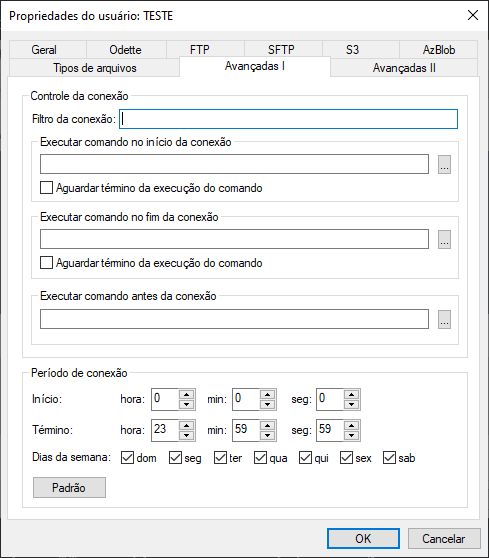
| Campos | Descrição |
|---|---|
| Controle da conexão | As opções definidas neste grupo serão utilizadas pelo STCP OFTP Server para validar as informações da conexão (endereço IP, porta, endereço X.25, certificado SSL3 etc.). |
| Filtro da conexão | Preencha este campo com uma expressão regular para validar as informações da conexão. |
| Executar comando no início da conexão | Preencha este campo com o nome de um comando externo (programa ou bat) que deve ser executado no início da conexão, imediatamente, após a identificação do usuário e antes de transferir (enviar ou receber) os arquivos. |
| Aguardar término da execução do comando | Esta opção assinalada habilita o STCP OFTP Server a aguardar o encerramento do comando externo. Obs.: Utilize esta opção com cautela. Caso a aplicação necessite realizar operações complexas, mantenha esta opção desabilitada. |
| Executar comando no fim da conexão | Preencha este campo com o nome de um comando externo (programa ou bat) que deve ser executado ao final da conexão. |
| Aguardar término da execução do comando | Esta opção assinalada habilita o STCP OFTP Server a aguardar o encerramento do comando externo. Obs.: Utilize esta opção com cautela. Caso a aplicação necessite realizar operações complexas, mantenha esta opção desabilitada. |
| Período de conexão | Início e término de uma conexão. |
| Início | Início do intervalo do período de conexão. |
| Término | Término do intervalo do período de conexão. |
| Dias da semana | Informa os dias da semana em que a conexão poderá ocorrer. |
| Padrão | Restaura configuração padrão para o período de conexão. |
Avançadas II
Nesta seção, configure as seguintes opções para o usuário.
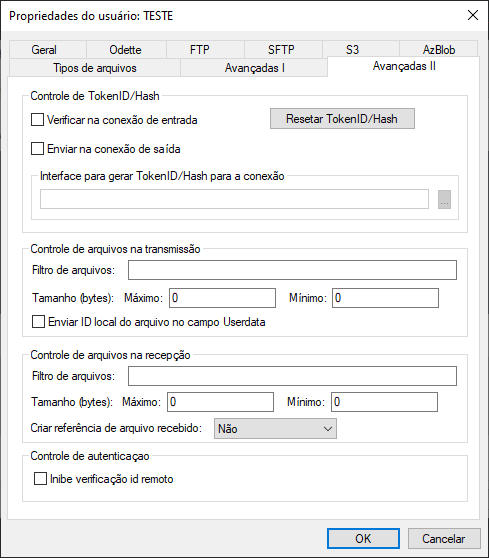
| Campos | Descrição |
|---|---|
| Verificar na conexão de entrada | Valida a informação do Hash de controle de máquina na conexão de entrada. |
| Enviar na conexão de saída | Esta opção assinalada habilita o envio de informações TolkenID/Hash e é configurada quando utilizamos o STCP OFTP Server com a conexão automática habilitada. |
| Resetar TokenID/Hash | Apaga a informação do TolkenID ou Hash de controle de máquina. |
| Interface para gerar TokenID/Hash para a conexão | Parâmetro que informa a biblioteca utilizada para gerar as informações TolkenID/Hash para a conexão. |
| Controle de arquivos na transmissão | As opções definidas neste grupo serão utilizadas pelo STCP OFTP Server no tratamento da transmissão e recepção dos arquivos. |
| Filtro de arquivos | Preencha este campo com uma expressão regular para validar o nome do arquivo. |
| Tamanho máximo | Preencha este campo com o tamanho máximo que um arquivo pode ter para ser transferido. |
| Enviar ID local do arquivo no campo Userdata | Esta opção assinalada habilita o envio de um sequencial para o arquivo. |
| Controle de arquivos na recepção | As opções definidas neste grupo serão utilizadas pelo STCP OFTP Server para validar as informações da conexão (endereço IP, porta, endereço X.25, certificado SSL3 etc.). |
| Filtro de arquivos | Preencha este campo com uma expressão regular para validar o nome do arquivo. |
| Tamanho máximo | Preencha este campo com o tamanho máximo que um arquivo pode ter para ser transferido. |
| Criar referência de arquivo recebido | Esta opção controla a duplicidade de arquivo, criando uma referência do arquivo no diretório Restart. |
Tipos de Arquivos
Clique em Adicionar.
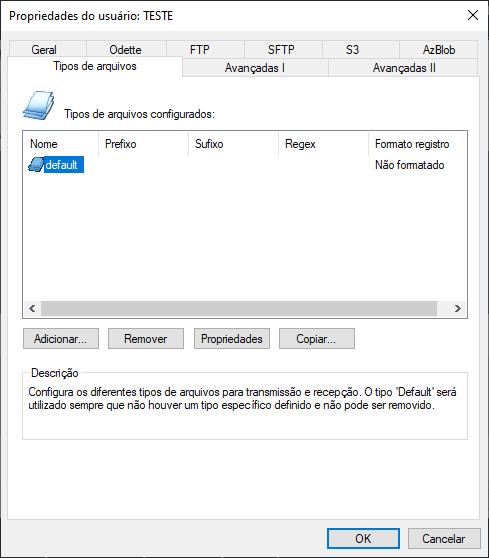
A configuração de um Tipo de Arquivo possibilita alterar algumas características na transferência do arquivo, tais como: conversão do nome ou formato do arquivo, conversão da codificação dos dados, inicialização de uma aplicação ou bat, entre outras.
O tipo Default sempre deverá existir e será utilizado nos casos em que não haja um tipo específico definido para a transferência em andamento.
A associação entre um Tipo de arquivo e o arquivo propriamente dito pode ser estabelecida de três formas distintas:
| Tipo | Descrição |
|---|---|
| 1 | Através do nome do arquivo e o nome do tipo. |
| 2 | Parte do nome do arquivo e os valores definidos nas propriedades de Prefixo e Sufixo do tipo. |
| 3 | O nome do arquivo e os valores definidos em uma expressão regular. |
Obs.: Para informações mais detalhadas sobre expressão regular (RegEx), acesse o site Rubular.
A tabela abaixo demonstra a associação do nome do arquivo com o tipo específico:
| Nome Tipo | Tipo | Prefixo | Sufixo | RegEx | Nome Arquivo | Associação |
|---|---|---|---|---|---|---|
| TEST.0 | 1 | — | — | — | TEST.0 /TEST.TXT | Sim /Não |
| TEST.1 | 2 | TEST | — | — | TEST.TXT /TXT.TEST | Sim /Não |
| TEST.2 | 2 | — | TEST | — | TXT.TEST /TXT.TXT | Sim /Não |
| TEST.3 | 3 | — | — | T.T | TXT.TXT /TXTTXT | Sim /Não |
| Default | — | — | — | — | TXTTXT | Sim |
Informe o Nome do novo tipo de arquivo e clique em OK.
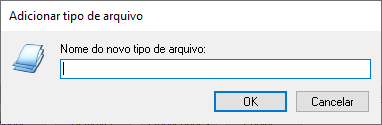
| Campos | Descrição |
|---|---|
| Nome do novo tipo de arquivo | Preencha este campo com o nome desejado para o novo tipo. Obs.: Não utilize caracteres especiais ou espaços em branco. |
Na guia Geral, configure as seguintes opções.
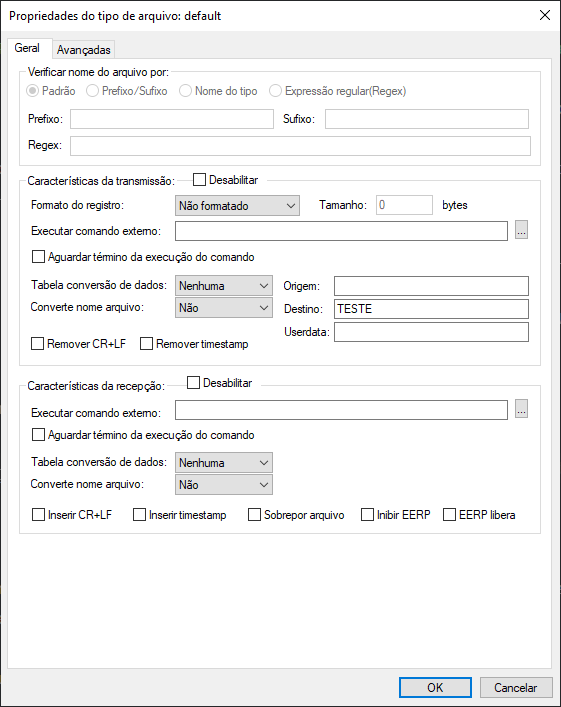
| Campos | Descrição |
|---|---|
| Verificar nome do arquivo por: | As opções definidas neste grupo serão utilizadas pelo STCP OFTP Server para definir a forma de associação do nome do arquivo com o tipo: Padrão (Default), Prefixo/Sufixo, Nome do tipo, Expressão regular. Obs.: O nome do tipo associa o nome do arquivo ao nome do tipo de arquivo criado. |
| Prefixo | Preencha este campo com o prefixo do nome do arquivo que deve ser associado a este tipo. |
| Sufixo | Preencha este campo com o sufixo do nome do arquivo que deve ser associado a este tipo. |
| Expressão Regular (Regex) | Preencha este campo com a expressão regular que deve ser associada a este tipo. |
| Características da Transmissão | As opções definidas neste grupo serão utilizadas pelo STCP OFTP Server para definir as características do arquivo na transmissão. |
| Desabilitar | Esta opção permite desabilitar ou habilitar o tratamento do tipo de arquivo na transmissão. |
| Formato do registro | Esta opção permite selecionar o formato do registro do arquivo, são eles: Não Formatado, Fixo e Variável. Obs.: Somente utilize Fixo ou Variável quando o servidor Odette for uma versão de mainframe (grande porte) e esta característica estiver habilitada. |
| Tamanho | Preencha este campo com a quantidade de caracteres (bytes) que compõem o registro. Obs.: Somente utilize esta opção quando o formato do registro for Fixo ou Variável. |
| Executar comando externo | Preencha este campo com o nome do comando externo (programa ou bat). |
| Comando a ser executado | Preencha este campo com o nome de uma aplicação ou arquivo de lote (bat) a ser executado após o envio, com sucesso, do arquivo. |
| Tabela conversão de dados | Esta opção permite selecionar a tabela de conversão dos dados na transmissão, são elas: Nenhuma, ANSI2E.TAB, ASC2EBC.TAB (converte de ASCII para EBCDIC), E2ANSI.TAB, EBC2ASC.TAB (converte de EBCDIC para ASCII), ODTA2E.TAB, ODTE2A.TAB, STDA2E.TAB e STDE2A.TAB. |
| Origem | Preencha este campo com a identificação Odette (OID) de origem do arquivo. Obs.: Quando o usuário é criado, este campo contém a identificação local. |
| Converte nome arquivo | Esta opção permite selecionar a conversão do nome do arquivo antes de transmitir, são elas: Não, maiúscula ou minúscula. |
| Destino | Preencha este campo com o a identificação Odette (OID) do destino deste arquivo. Obs.: Quando o usuário é criado, este campo contém a identificação remota. |
| Userdata | Preencha este campo com os dados extras associados à identificação Odette informada. Obs.: Preencha este campo somente se for requerido pelo servidor. |
| Remover CR+LF | Esta opção permite habilitar ou desabilitar a remoção dos caracteres CR (Carriage Return) e LF (Line Feed) na transmissão do arquivo. Obs.: Somente utilize esta opção quando o formato do registro for Fixo ou Variável. |
| Remover Timestamp | Esta opção permite habilitar ou desabilitar a remoção do timestamp externo do nome do arquivo. |
| Desabilitar | Esta opção permite desabilitar ou habilitar o tratamento do tipo de arquivo na recepção. |
| Executar comando externo | Preencha este campo com o nome do comando externo (programa ou bat). |
| Comando a ser executado | Preencha este campo com o nome de uma aplicação ou arquivo de lote (bat) a ser executado após a recepção com sucesso do arquivo. |
| Tabela conversão de dados | Esta opção permite selecionar a tabela de conversão dos dados na recepção, são elas: Nenhuma, ASC2EBC.TAB (converte de ASCII para EBCDIC) e EBC2ASC.TAB (converte de EBCDIC para ASCII). |
| Converte nome arquivo | Esta opção permite selecionar a conversão do nome do arquivo antes de transmitir, são elas: Não, maiúscula ou minúscula. |
| Inserir CR+LF | Esta opção permite habilitar ou desabilitar a inserção dos caracteres CR (Carriage Return) e LF (Line Feed) na recepção do arquivo. Obs.: Somente utilize esta opção quando o formato do registro for Fixo ou Variável. |
| Inserir Timestamp | Esta opção permite habilitar ou desabilitar a inserção do timestamp externo no nome do arquivo. |
| Sobrepor arquivo | Esta opção permite habilitar ou inibir a sobreposição do arquivo quando já existir um arquivo com o mesmo nome. |
| Inibir EERP | Esta opção permite habilitar ou desabilitar o envio do comando Odette EERP (End to End Response) ao final da recepção do arquivo com sucesso. Obs.: Somente utilize esta opção se o servidor suportar esta característica. |
| EERP libera | Esta opção permite habilitar ou desabilitar o tratamento do arquivo recebido somente após o envio do Odette EERP (End to End Response). Obs.: Somente utilize esta opção se o servidor suportar esta característica. |
Pressione o botão OK para gravar as configurações ou Cancelar para abandonar sem alterar as configurações.
Formato do Timestamp externo do arquivo
A utilização do timestamp externo do arquivo tem o seguinte formato:
<nome do arquivo>.YYYYMMDDhhmmssnnn<nome do arquivo> | Nome do arquivo sem caracteres especiais ou espaços. |
|---|---|
| YYYY | Ano |
| MM | Mês |
| DD | Dia |
| Hh | Hora |
| mm | Minuto |
| ss | Segundos |
| nnn | Milésimos de segundos |
Na guia Avançadas, configure as seguintes opções para o tipo de arquivo.
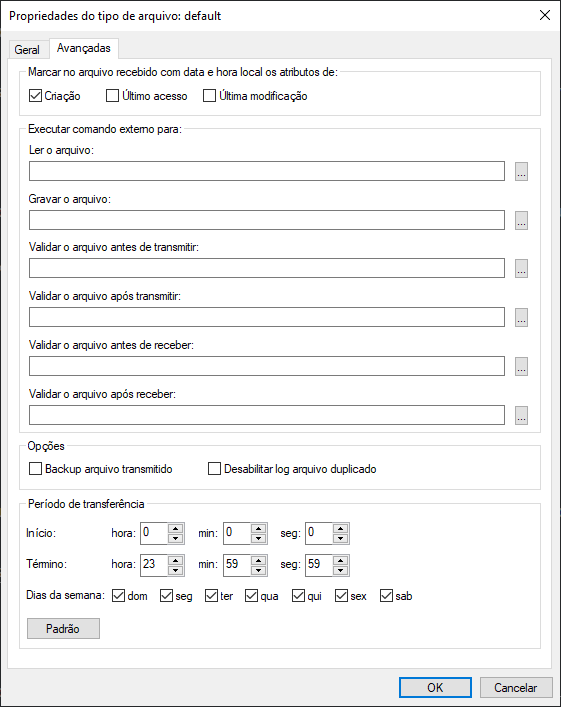
| Campos | Descrição |
|---|---|
| Marcar no arquivo recebido com data e hora local os atributos de: | Esta opção permite habilitar/desabilitar a inserção da data e hora com data e hora local no arquivo recebido para os atributos correspondentes. Obs.: A data e a hora do protocolo ODETTE serão utilizadas nos atributos desabilitados. |
| Ler o arquivo | Preencha este campo com o nome de um programa externo que será executado para realizar a leitura do arquivo. |
| Gravar o arquivo | Preencha este campo com o nome de um programa externo que será executado para realizar a gravação do arquivo. |
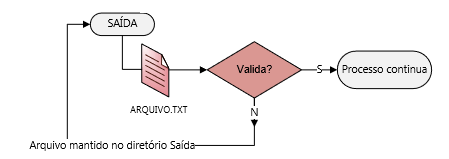
Validar o arquivo antes de transmitir
Executa um comando externo para validar o arquivo antes de transmitir. Em caso de sucesso (Return code 0), o processo de transmissão será executado.
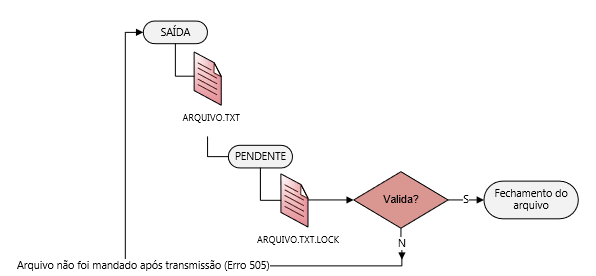
Validar o arquivo após transmitir
Executa comando para validar arquivo após a transmissão. Em caso de sucesso (Return code 0), o processo de transmissão será executado.
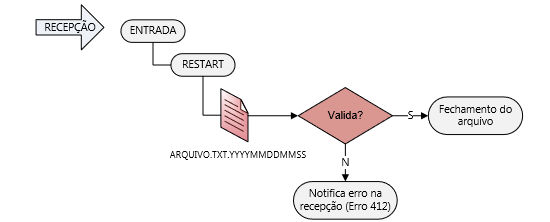
Validar o arquivo antes de receber
Executa um comando externo antes de receber o arquivo. Em caso de sucesso (Return code 0), o arquivo é fechado e a recepção, finalizada com sucesso.
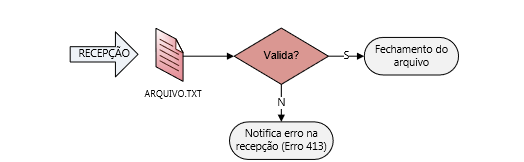
Validar o arquivo após receber
Executa um comando externo após receber o arquivo, antes do fechamento do arquivo. Em caso de sucesso (Return code 0), o processo é finalizado com sucesso.
| Backup arquivo transmitido | Esta opção assinalada habilita o backup dos arquivos transmitidos para este tipo. |
|---|---|
| Período de transferência | Início e término de uma transferência. |
| Início | Início do intervalo do período de transferência. |
| Término | Término do intervalo do período de transferência. |
| Dias da semana | Informa os dias da semana em que a transferência poderá ocorrer. |
| Padrão | Restaura configuração padrão para o período de transferência. |
Pressionar o botão OK para gravar as configurações ou Cancelar para abandonar sem alterar as configurações.
Agendamento
Você poderá adicionar, remover, modificar ou copiar os parâmetros de configuração de um agendamento do serviço STCP OFTP Server.
Clique em Adicionar.
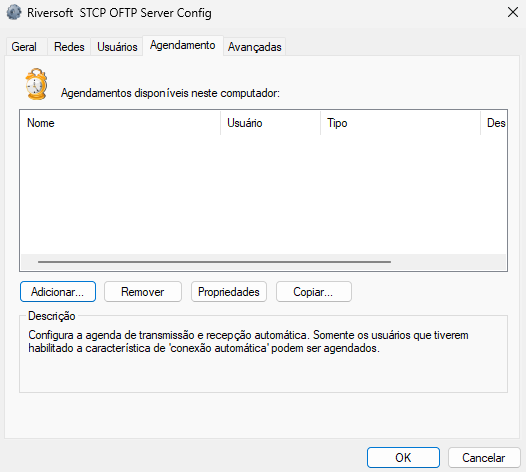
Na guia Geral, preencha os campos com as informações descritas abaixo.
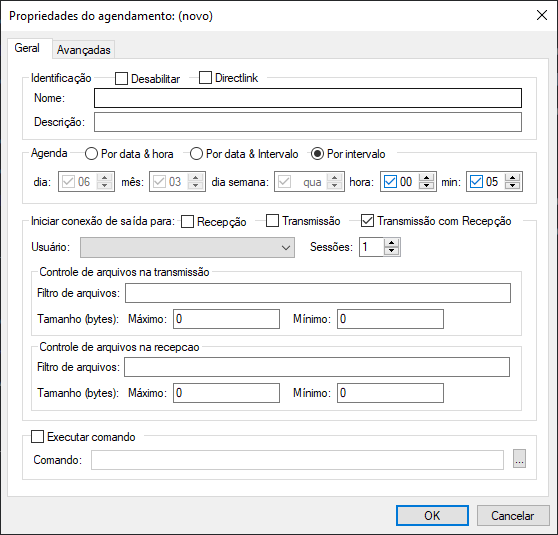
| Campos | Descrição |
|---|---|
| Desabilitar | Esta opção assinalada desabilita a execução do agendamento. |
| Nome | Preencha este campo com o nome desejado para a nova agenda. |
| Descrição | Preencha este campo com a descrição da nova agenda. |
| Agenda | Este grupo de opções possibilita selecionar o modo de operação da agenda. Obs.: É possível desativar os campos que não sejam necessários para utilização no modo desejado. |
| Por data & hora | Esta opção habilita o modo de funcionamento da agenda programado para a data e hora especificadas. |
| Por data & intervalo | Esta opção habilita o modo de funcionamento da agenda programado para a data especificada e intervalo de tempo contínuo. |
| Por intervalo | Esta opção habilita o modo de funcionamento da agenda programado somente por intervalo de tempo continuo. |
| Iniciar conexão de saída para: | Este grupo de opções possibilita selecionar o modo de funcionamento da conexão para transferência. Obs.: Somente será iniciada uma conexão para o usuário que tenha habilitado e configurado a conexão automática. |
| Recepção | Esta opção assinalada habilita a recepção de arquivos durante a execução do agendamento. Obs.: Caso esta opção esteja habilitada, uma conexão será estabelecida para verificar se existe novo arquivo para receber. |
| Transmissão | Esta opção assinalada habilita a transmissão de arquivos durante a execução deste agendamento. Obs.: Caso esta opção esteja habilitada e não exista arquivo para transmitir, a conexão não será estabelecida. |
| Transmissão com recepção | Esta opção assinalada habilita a transmissão e recepção de arquivos durante a execução deste agendamento. Obs.: Caso esta opção esteja habilitada e não exista arquivo para transmitir, a conexão não será estabelecida. |
| Usuário | Selecione o usuário associado ao agendamento da conexão de saída neste campo. |
| Sessões | Preencha este campo com a quantidade de sessões de transferência que devem ser ativadas. Obs.: Esta quantidade deve ser inferior ou igual à quantidade de sessões configurada para o usuário. |
| Controle de arquivos na Transmissão e Recepção | As opções definidas neste grupo serão utilizadas pelo STCP OFTP Server no tratamento das transferências (transmissão e recepção) deste agendamento. Obs.: Estas configurações irão sobrepor as definidas para o usuário. |
| Filtro de Arquivos | Preencha este campo com uma expressão regular para validar o nome do arquivo. |
| Tamanho máximo | Preencha este campo com o tamanho máximo que um arquivo pode ter para ser transferido. |
| Executar Comando | Esta opção assinalada habilita a execução de um comando externo (executável ou bat). |
| Comando | Preencha este campo com o nome da aplicação (executável ou bat) a ser executada por este agendamento. |
Na guia Avançadas, configure o período do agendamento.
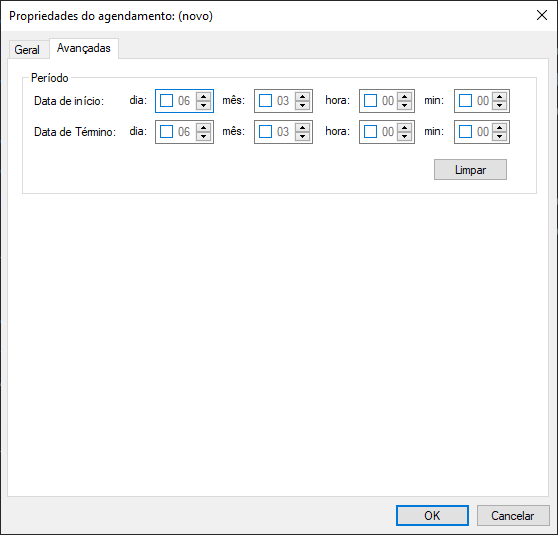
| Campos | Descrição |
|---|---|
| Data de início | Marque a opção de hora de início da execução da agenda. |
| Data de Término | Marque a opção de hora de término da execução da agenda. |
| Limpar | Clique em Limpar para desabilitar a data de início e de término da execução da agenda. |
Pressione o botão OK para gravar as alterações ou Cancelar para retornar sem gravar as alterações.
Avançadas
Preencha os campos com as informações descritas.
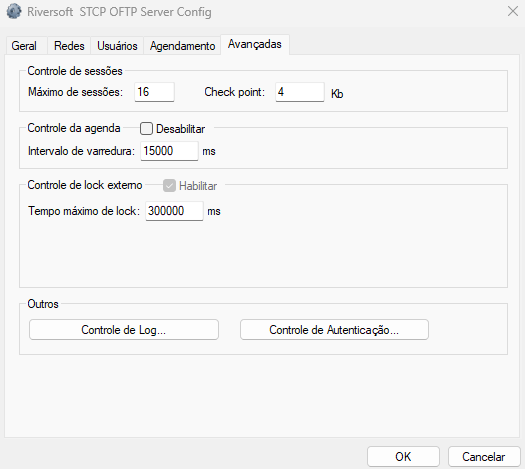
| Campos | Descrição |
|---|---|
| Máximo de sessões | Este campo informa a quantidade máxima de sessões simultâneas de transferência que podem ser ativadas pelo serviço. Obs.: Limitado a dez (10) sessões simultâneas na versão STCP OFTP Server Lite. |
| Check Point | Preencha este campo com o múltiplo da quantidade de dados recebidos para que o STCP OFTP Server force uma gravação física do arquivo. No caso de uma interrupção da transferência, a sua recuperação ocorrerá a partir da última posição de check point corretamente gravada. |
| Desabilitar | Desabilita o Controle da agenda. |
| Intervalo de varredura | Preencha este campo com o intervalo mínimo de processamento da agenda em milésimos de segundos. |
| Habilitar | Habilita o Controle de lock externo. |
| Tempo máximo de lock | Tempo máximo que o arquivo permanece bloqueado. |
| Tempo de espera para uma nova tentativa | Tempo de espera para nova tentativa de processar o arquivo. |
| Máximo de tentativas | Número de tentativas de processar o arquivo. |
| Controle de log | As opções deste grupo controlam as propriedades de configuração dos Logs do sistema. |
| Controle de autenticação | As opções deste grupo controlam o tipo de autenticação utilizado pelo STCP OFTP Server para validar um usuário. A autenticação está disponível pelo Sistema Operacional e a do STCP. Obs.: Recomendamos a utilização da autenticação STCP. |
Em seguida, clique em Controle de Log
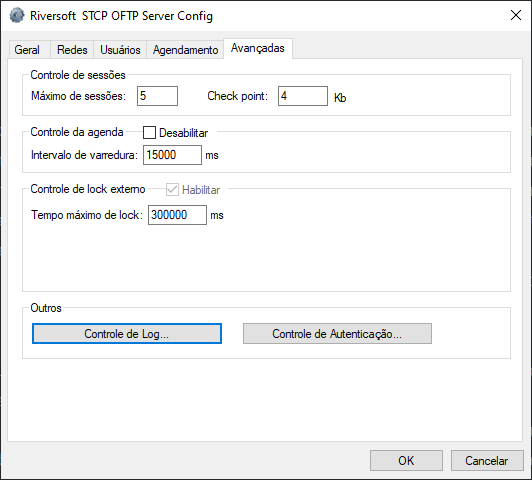
Na guia Geral, preencha os seguintes campos.
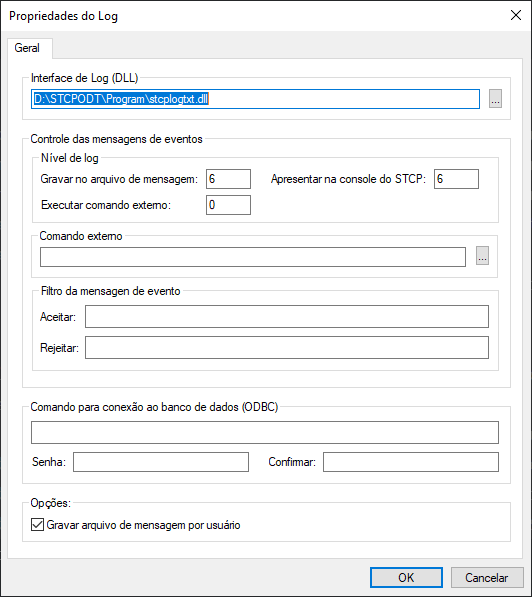
| Campos | Descrição |
|---|---|
| Interface de Log (DLL) | Grava em arquivo de texto caso a DLL selecionada seja stcplogtxt.dll ou grava em Banco de dados se a DLL for logodbc.dll. |
| Gravar no arquivo de mensagem | Preencha este campo com o nível de evento que será armazenado no arquivo de mensagens. |
| Apresentar na console do STCP | Preencha este campo com o nível de evento que será mostrado na janela de mensagens do STCP OFTP Server. |
| Executar Comando Externo | Preencha este campo com o nível de evento que irá disparar um comando externo (programa ou bat). |
| Comando Externo | Preencha este campo com o nome do comando externo (programa ou bat). |
| Aceitar | Registra nos arquivos de log ou no Banco de dados do STCP. |
| Rejeitar | Não registra nos arquivos de log ou no Banco de dados do STCP. |
| Comando para conexão ao banco de dados (ODBC) | String de conexão à fonte de dados ODBC. Informe DNS, usuário e senha. |
| Senha | Digite a senha para acesso ao banco de dados. |
| Confirmar | Preencha este campo com a senha informada no campo Senha para validação. |
| Gravar arquivo de mensagem por usuário | Esta opção assinalada habilita a geração do arquivo de mensagens dos eventos para cada usuário. Obs.: O arquivo de mensagens será gerado no subdiretório LOG de cada usuário. |
Tabela com a descrição do Nível do evento
| Nível do Evento | Descrição |
|---|---|
| 0 | Os eventos de início e término da aplicação. |
| 1 | Os eventos que contenham algum erro. |
| 2 | Os eventos de término da operação de cancelamento de espera de uma conexão. |
| 3 | Os eventos de início e término de cancelamento das conexões. |
| 4 | Os eventos de início e término de conexão com sucesso, início e término de sessão, início e término de transmissão ou início e término de recepção. |
| 5 | Não definido. |
| 6 | Não definido. |
| 7 | Os eventos de início e término da unidade de processamento (threads). |
| 8 | Os eventos de início e término da agenda. |
Obs.: Os eventos associados a um nível inferior ou igual ao selecionado serão processados.
Pressione o botão OK para prosseguir ou Cancelar para abandonar sem alterar as configurações.
Clique em Controle de Autenticação
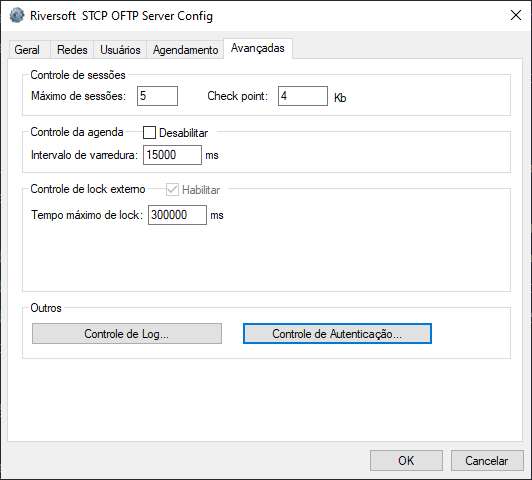
Na guia Geral, preencha os seguintes campos.
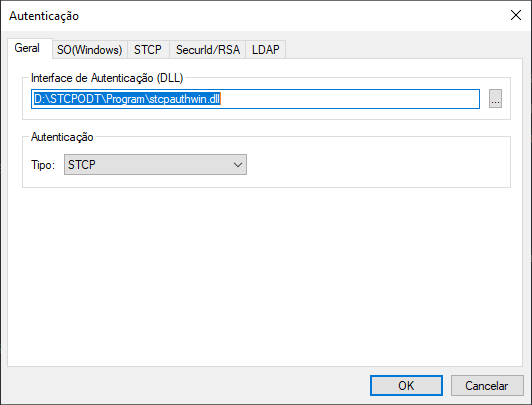
| Campos | Descrição |
|---|---|
| Interface de Autenticação (DLL) | Parâmetro que informa a biblioteca utilizada para configurar a interface de autenticação do STCP. |
| Tipo | Tipos de autenticação suportados pelo STCP OFTP Server: SO(Windows), STCP (Autenticação Nativa da aplicação), Securld/RSA, LDAP. |
Na guia SO(Windows), preencha os seguintes campos.
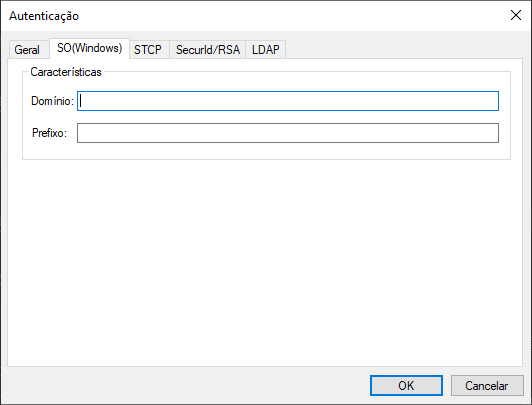
| Campos | Descrição |
|---|---|
| Domínio | Domínio do sistema operacional. |
| Prefixo | Prefixo para mascarar o usuário. |
Na guia STCP, habilite ou desabilite as seguintes opções.
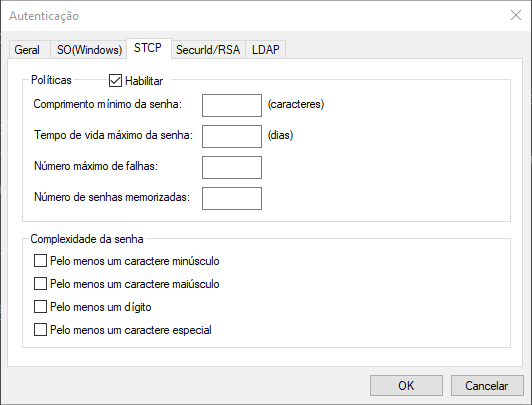
| Campos | Descrição |
|---|---|
| Habilitar | Esta opção habilita as opções de política e de complexidade da senha. |
| Comprimento mínimo de senha | Número mínimo de caracteres que uma senha pode conter. |
| Tempo de vida máximo da senha | Quantidade máxima de dias para uma senha expirar. |
| Número máximo de falhas | Número máximo de tentativas de autenticação. |
| Número de senhas memorizadas | Quantidade de senhas que o STCP pode memorizar. |
| Pelo menos um caractere minúsculo | Esta opção assinalada força a criação de senhas com pelo menos um caractere minúsculo. |
| Pelo menos um caractere maiúsculo | Esta opção assinalada força a criação de senhas com pelo menos um caractere maiúsculo. |
| Pelo menos um dígito | Esta opção assinalada força a criação de senhas com pelo menos um caractere numérico. |
| Pelo menos um caractere especial | Esta opção assinalada força a criação de senhas com pelo menos um caractere especial. |
Na guia Securld/RSA, preencha o seguinte campo.
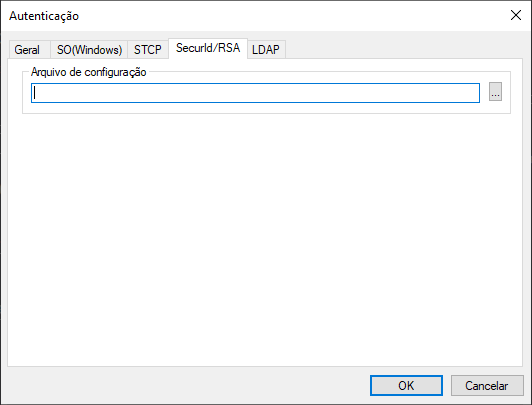
| Campos | Descrição |
|---|---|
| Arquivo de configuração | Parâmetro que informa as configurações para autenticação Securld/RSA. |
Na guia LDAP, preencha o seguinte campo.
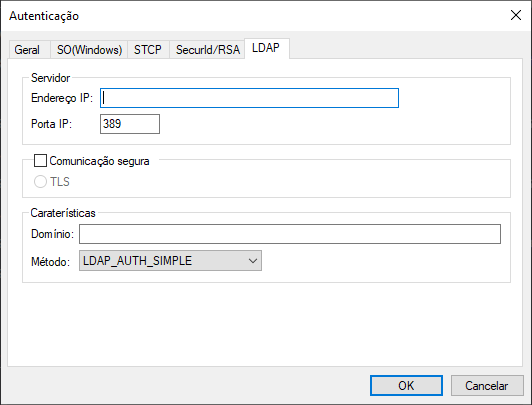
| Campos | Descrição |
|---|---|
| Endereço IP | Preencha este campo com o endereço TCP/IP ou nome (DNS) do servidor STCP OFTP Server. |
| Porta IP | Preencha este campo com a porta TCP/IP do servidor STCP OFTP Server. Obs.: A porta padrão do serviço LDAP é a 389. |
| Comunicação segura | Esta opção assinalada habilita a utilização de criptografia na comunicação com o servidor STCP OFTP Server. Obs.: Antes de habilitar esta opção, leia atentamente o capítulo sobre Segurança. |
| TLS | Configura a comunicação segura com criptografia e certificação digital, com a utilização da padronização definida na RFC2246 (TLS). O TLS é comumente encontrado nos servidores de sites seguros (HTTPS) e oferece o maior grau de segurança atualmente disponível. Obs.: Antes de habilitar esta opção, confirme se o servidor com o qual você deseja se comunicar suporta esta característica. |
| Domínio | Domínio do servidor de autenticação. |
| Método | Métodos utilizados pelo protocolo LDAP: LDAP_AUTH_SIMPLE, LDAP_AUTH_DIGEST, LDAP_AUTH_DPA, LDAP_AUTH_MSN, LDAP_AUTH_NEGOTIATE, LDAP_AUTH_NTLM, LDAP_AUTH_SICILY, LDAP_AUTH_SSPI |
Pressione o botão OK para gravar as configurações ou Cancelar para abandonar sem alterar as configurações.
Na guia Usuários, selecione o usuário e clique em Propriedades.
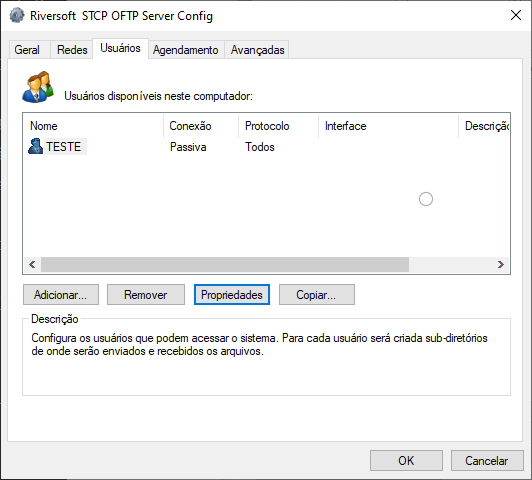
Após adicionar corretamente o Usuário, é necessário configurar os Tipos de Arquivos.
Observação
Ao pressionar o botão OK, somente as configurações da guia Geral e Avançadas serão gravadas.