Módulo Serviço Web Admin
Nesta seção vamos detalhar as possibilidades de configuração do módulo Serviço Web Admin no Portal Gemini.
O Serviço Web Admin permite que o Operador realize as funções de Consulta dos cadastros no sistema como: Instâncias, Usuários, Transferência de Arquivos, tenha acesso a Relatórios de: Eventos, Frequência e Transferências, faça Monitoração de: Agendamentos, Instâncias e Usuários, além de possibilitar Manutenção de: Instâncias, Agendamentos, Operadores e Usuários.
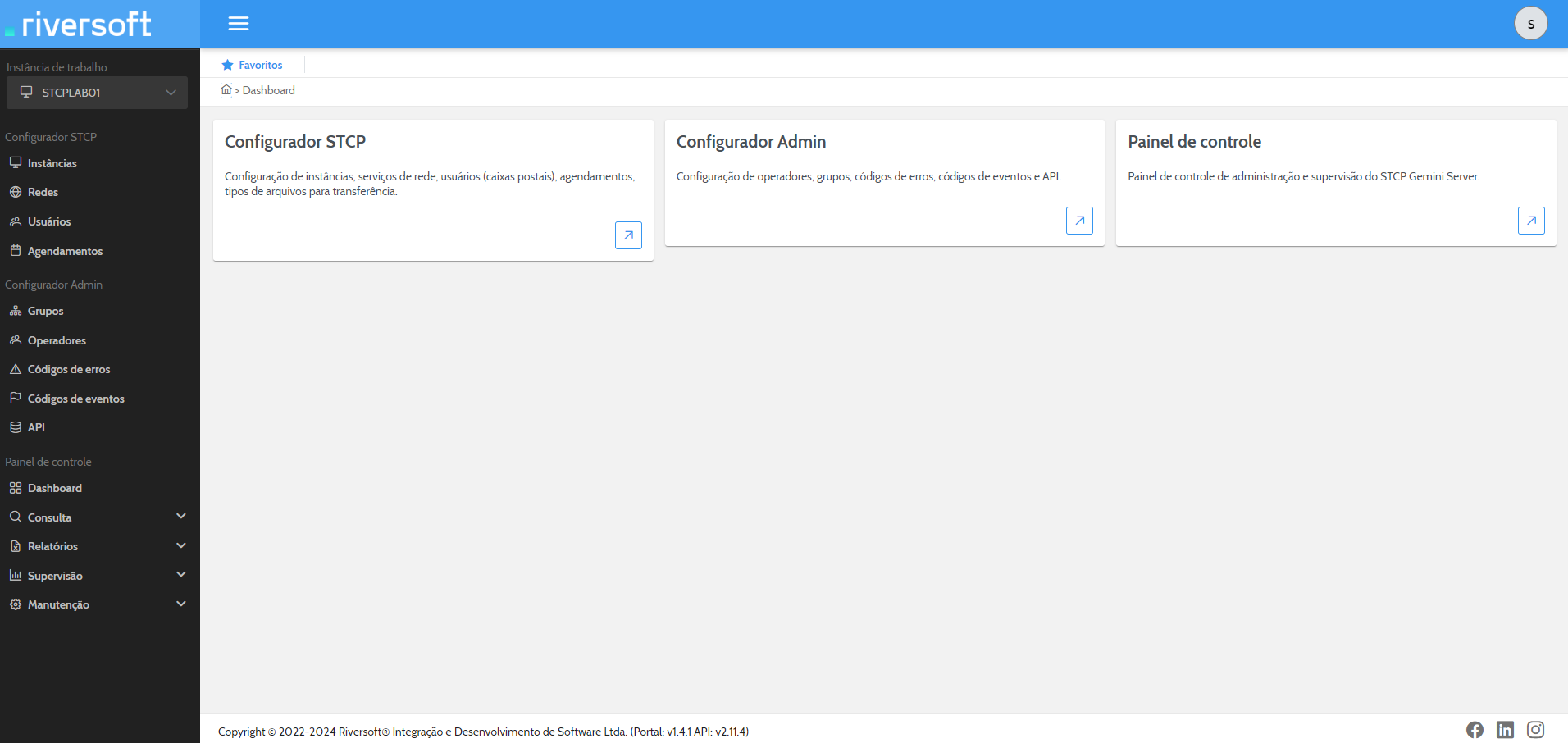
Além das funções descritas anteriormente há outras disponíveis, como Iniciar Conexões, e todas serão descritas a seguir.
Aviso
Para que os recursos abordados por este manual funcionem corretamente é NECESSÁRIO que haja pelo menos um nó de monitoração criado e atribuído a um Serviço de Monitoração da Instância. Estas configurações podem ser consultadas nos Manuais dos Configuradores Web Admin e STCP.
Menu Consulta
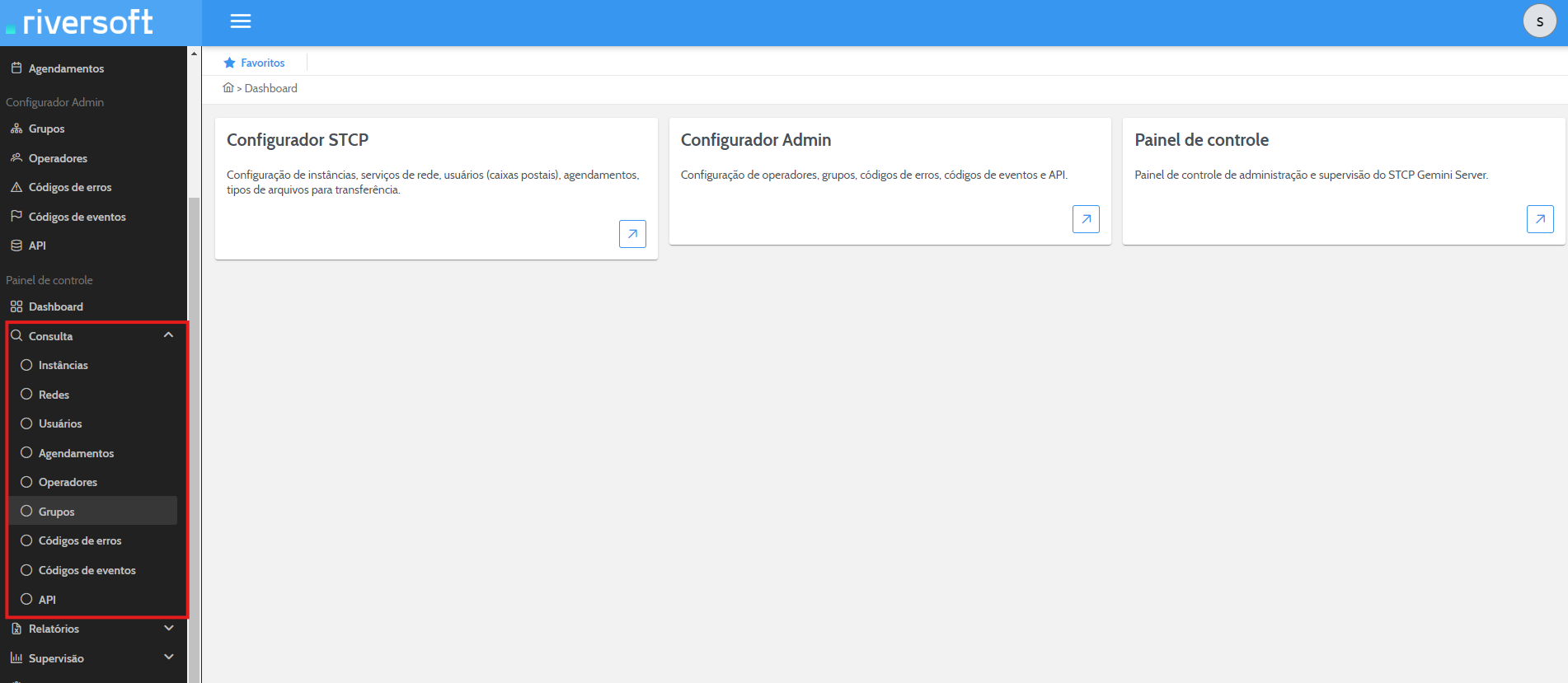
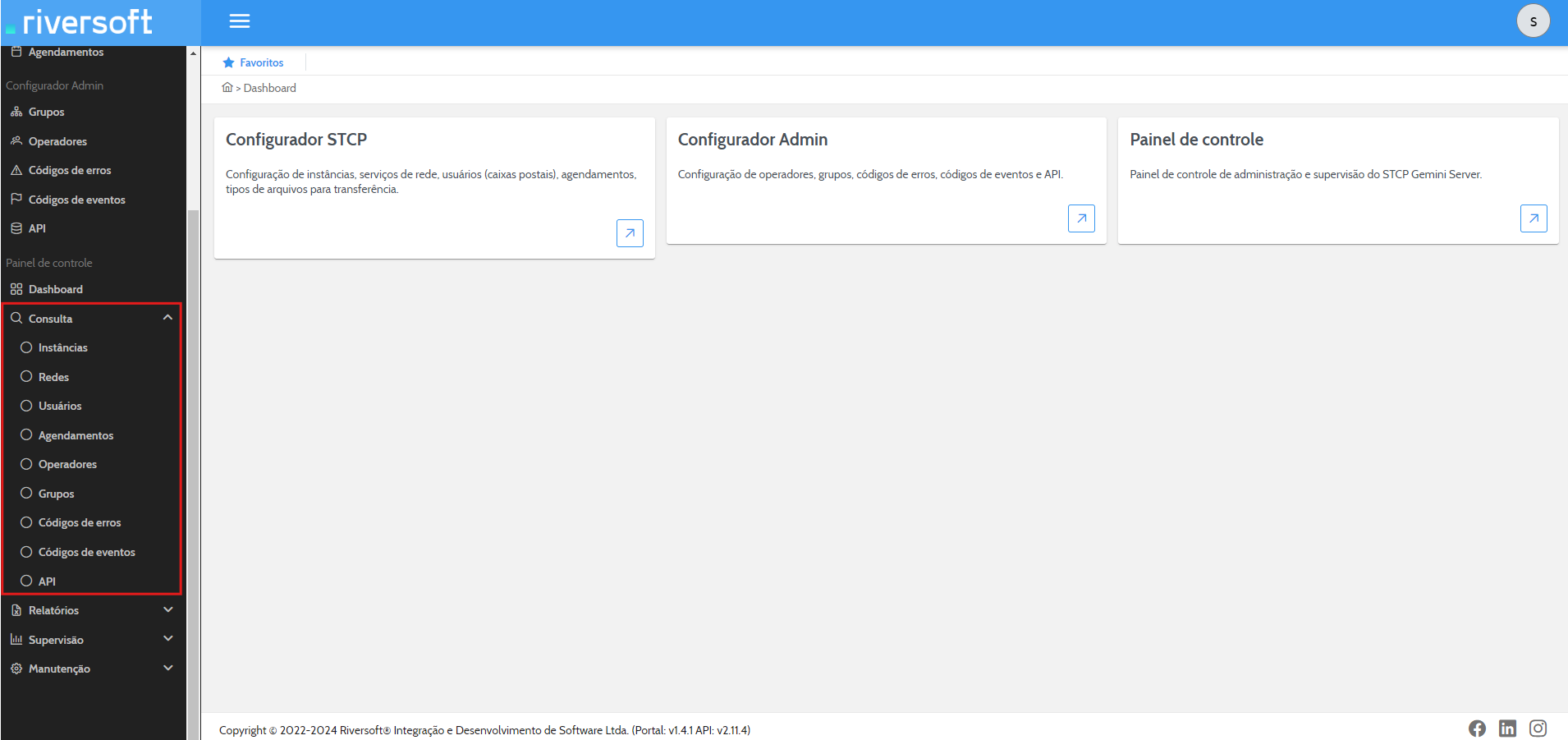
O Menu de consultas permite a visualização de todos os cadastros realizados no sistema. A divisão deste menu e dado por:
- Instâncias;
- Agendamentos;
- Usuários;
- Serviços;
- Código de Erros;
- Código de Eventos;
- Grupos;
- Operadores;
- Configurações API.
Instâncias
A consulta de Instâncias permite que o Operador visualize os principais parâmetros cadastrados para as Instâncias do sistema.
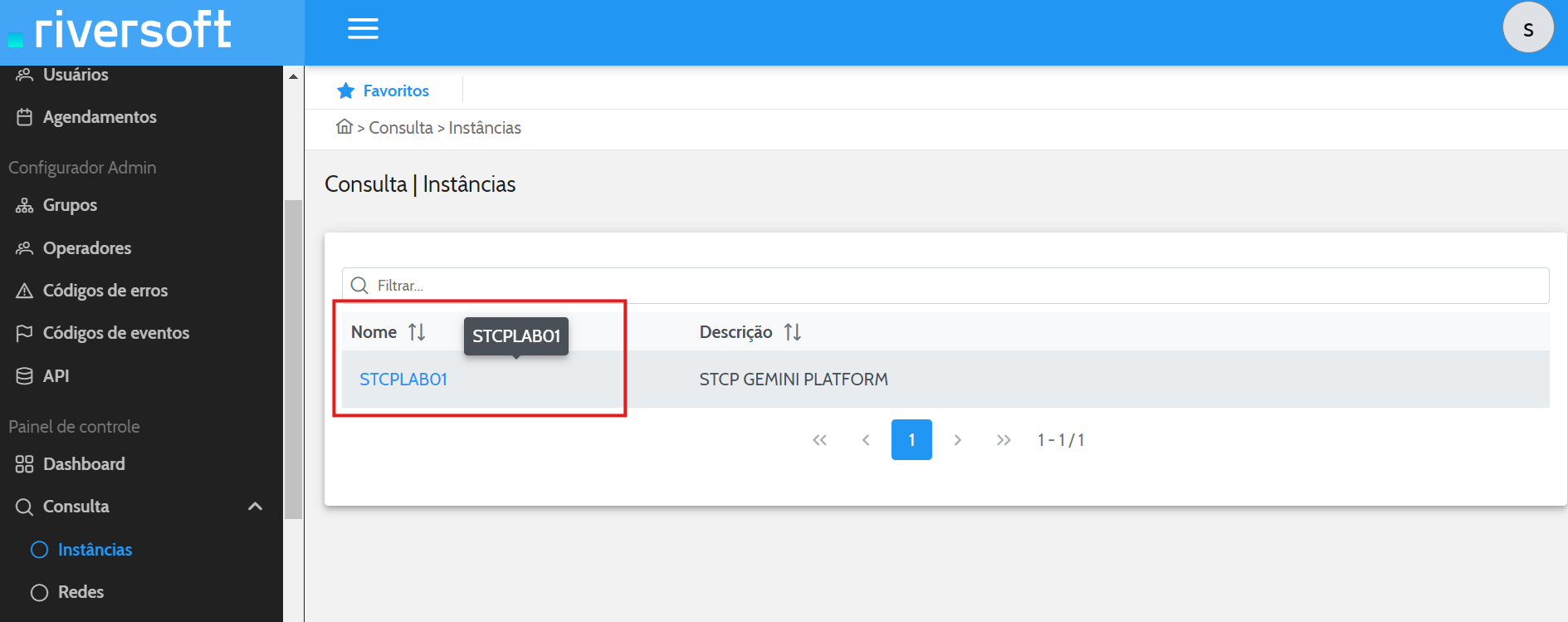
Para buscar por uma instância específica insira seu nome e, se desejar, sua descrição.
Ao localizar a instância pesquisada, clique sobre seu nome.
A partir de então os parâmetros cadastrados serão listados como mostrado a seguir:
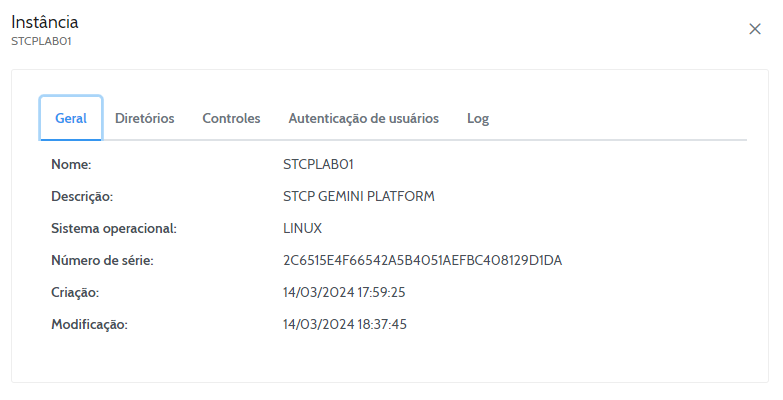
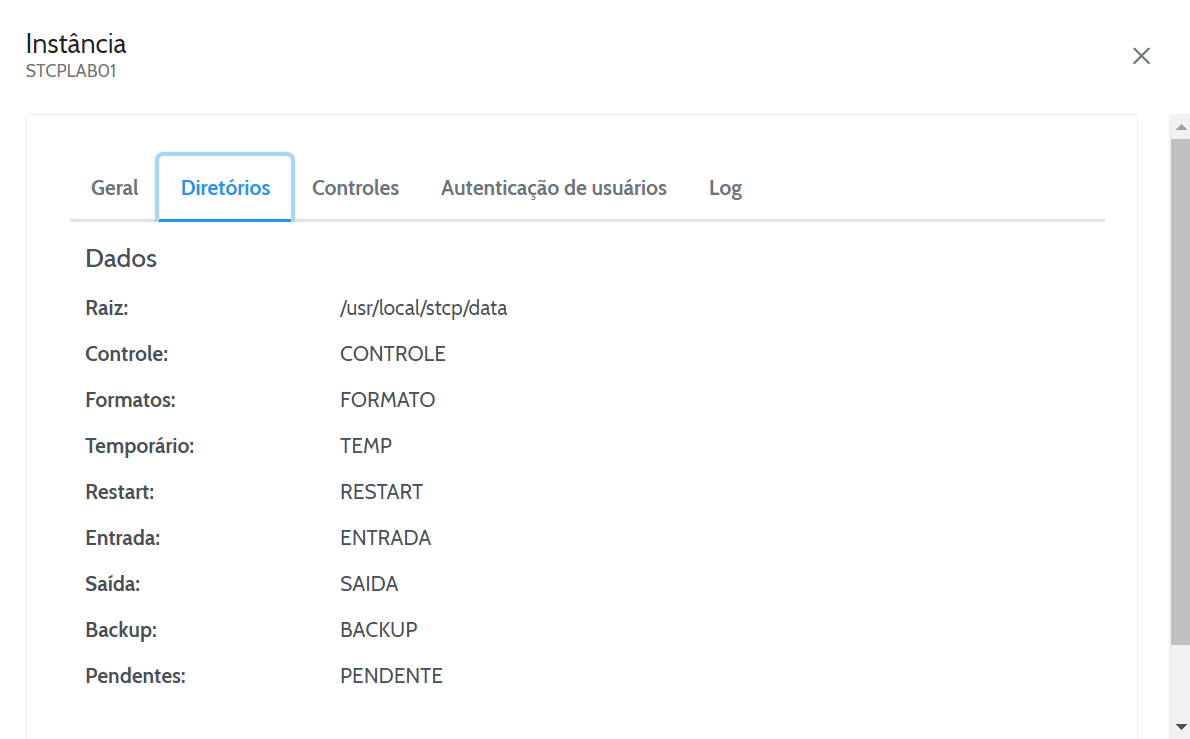
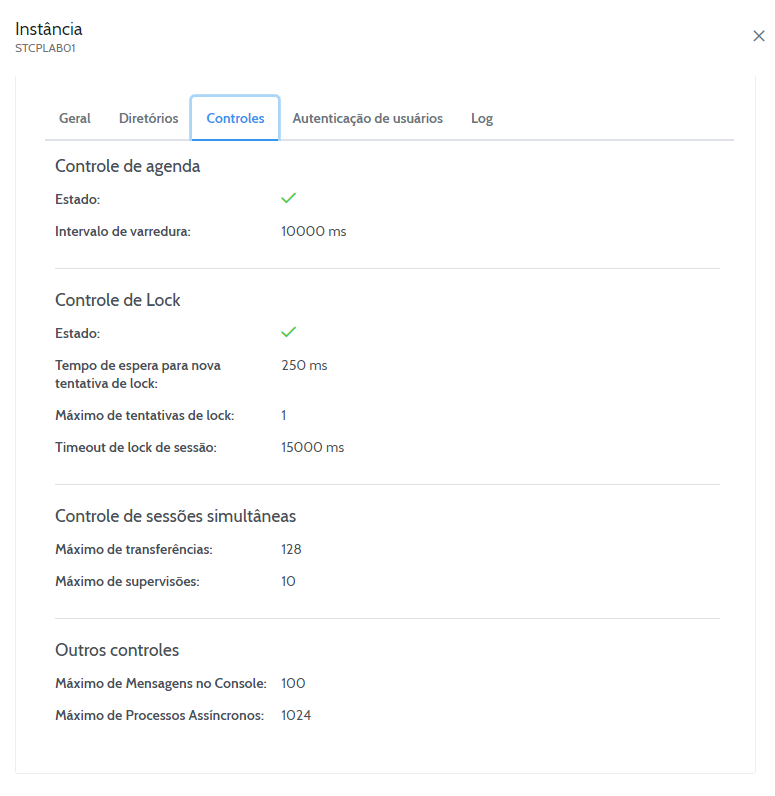
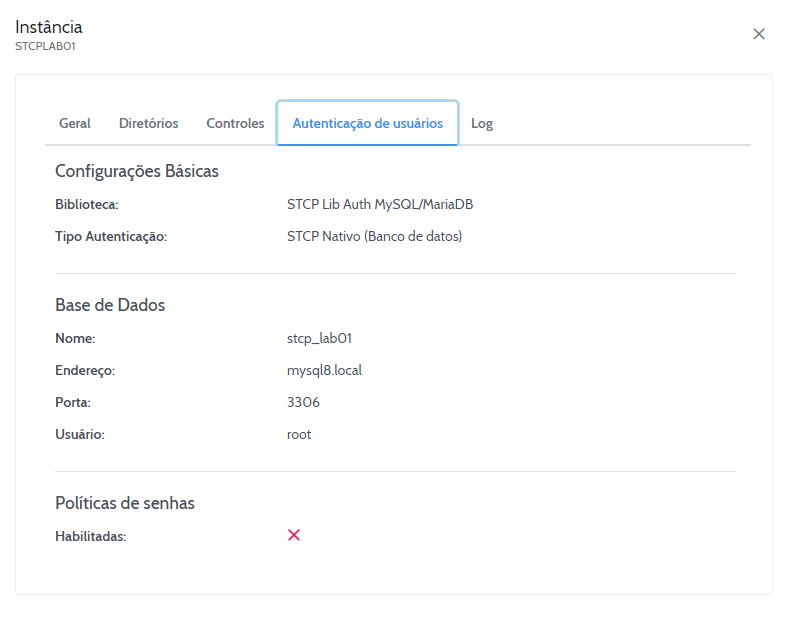
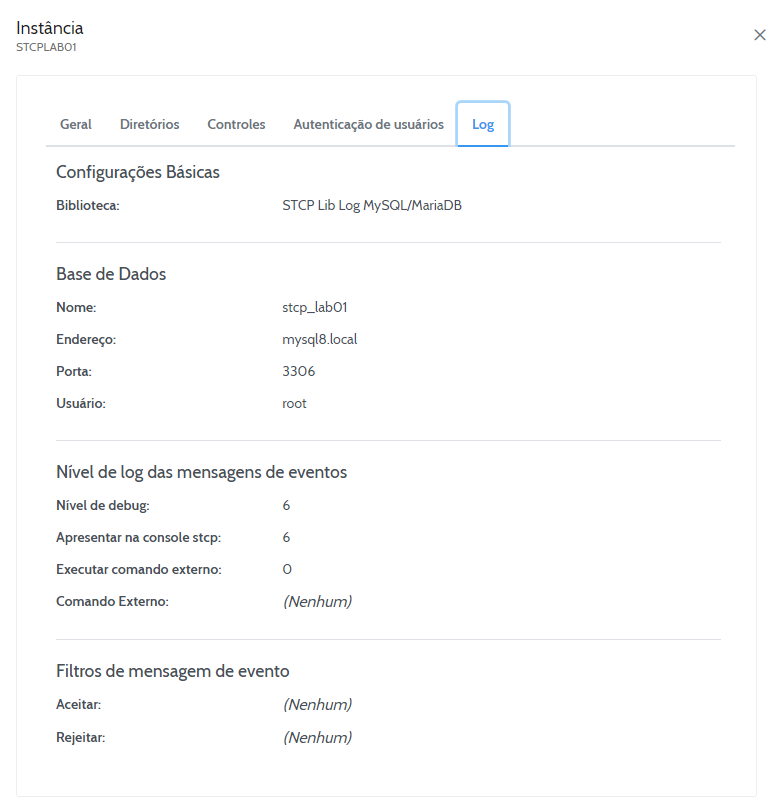
Tabela de descrição de Nível do evento
| Nível do evento | Descrição |
|---|---|
| 0 | Os eventos de início e término da aplicação. |
| 1 | Os eventos que contenham algum erro. |
| 2 | Os eventos de término da operação de cancelamento de espera de uma conexão. |
| 3 | Os eventos de início e término de cancelamento das conexões. |
| 4 | Os eventos de início e término de com sucesso, início e término de sessão, início e término de transmissão ou início e término de recepção. |
| 5 | Não definido. |
| 6 | Não definido. |
| 7 | Os eventos de início e término da unidade de processamento (threads) |
| 8 | Os eventos de início e término da agenda. |
Agendamentos
A consulta de Agendamentos permite que o Operador visualize os principais parâmetros cadastrados para os Agendamentos no sistema.
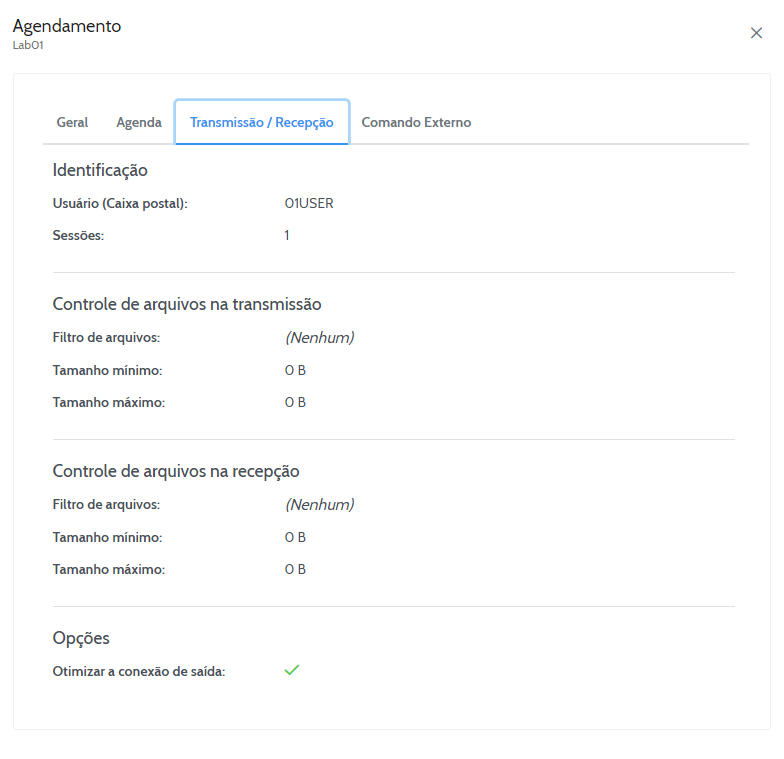
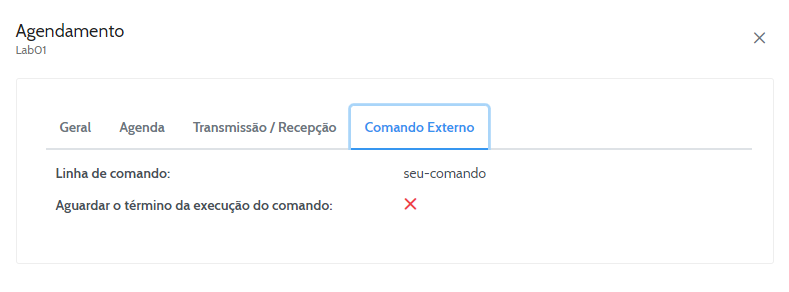
Para buscar por um agendamento específico, informe seu Nome e/ou Descrição. Após preencher o campos descrito, o agendamento cadastrado será listado conforme mostra a imagem.
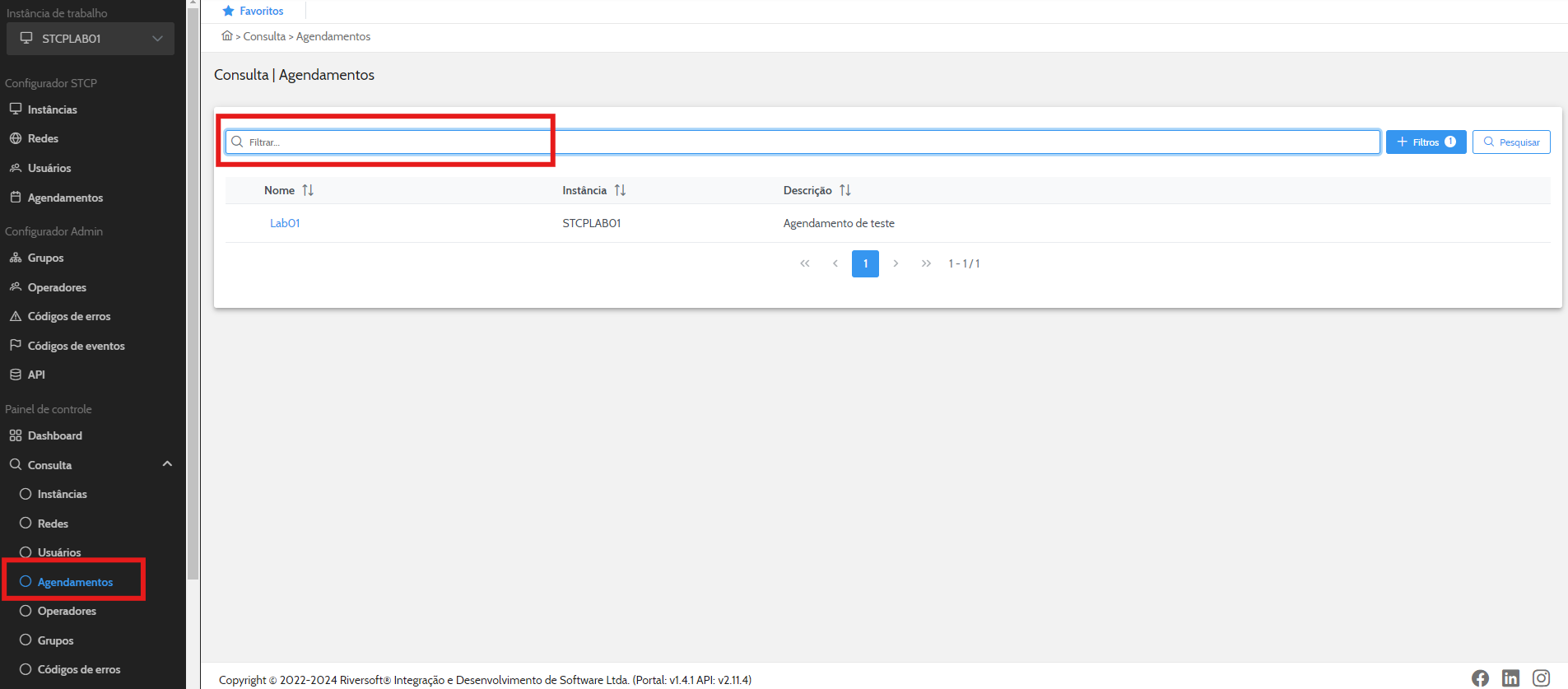
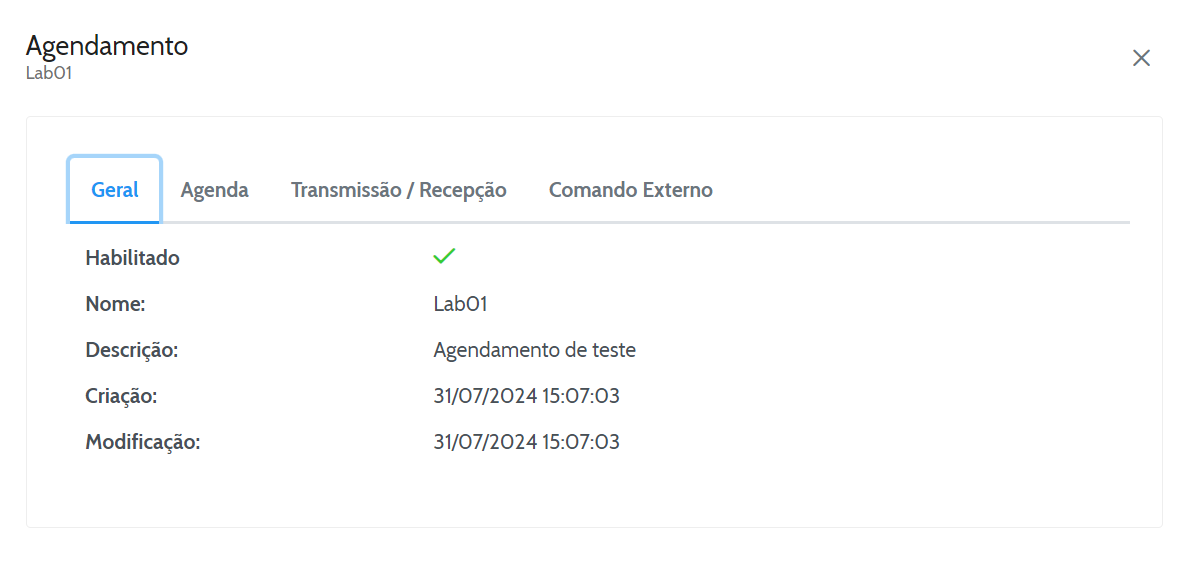
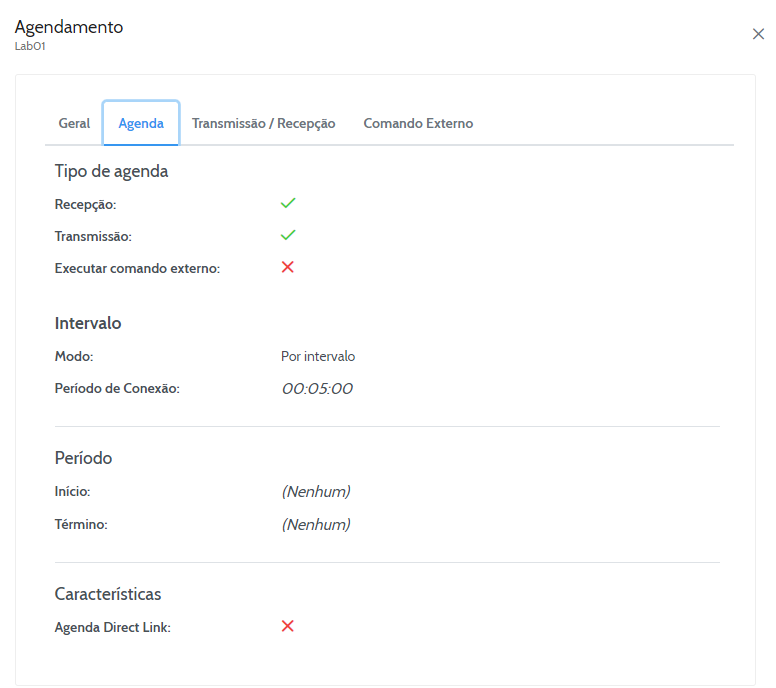
Ao localizar o agendamento pesquisado, clique em “Editar”. A partir de então, os parâmetros cadastrados serão listados.
Usuários
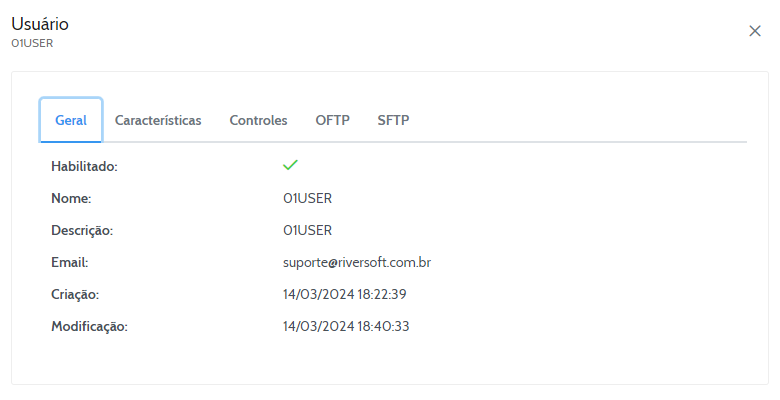
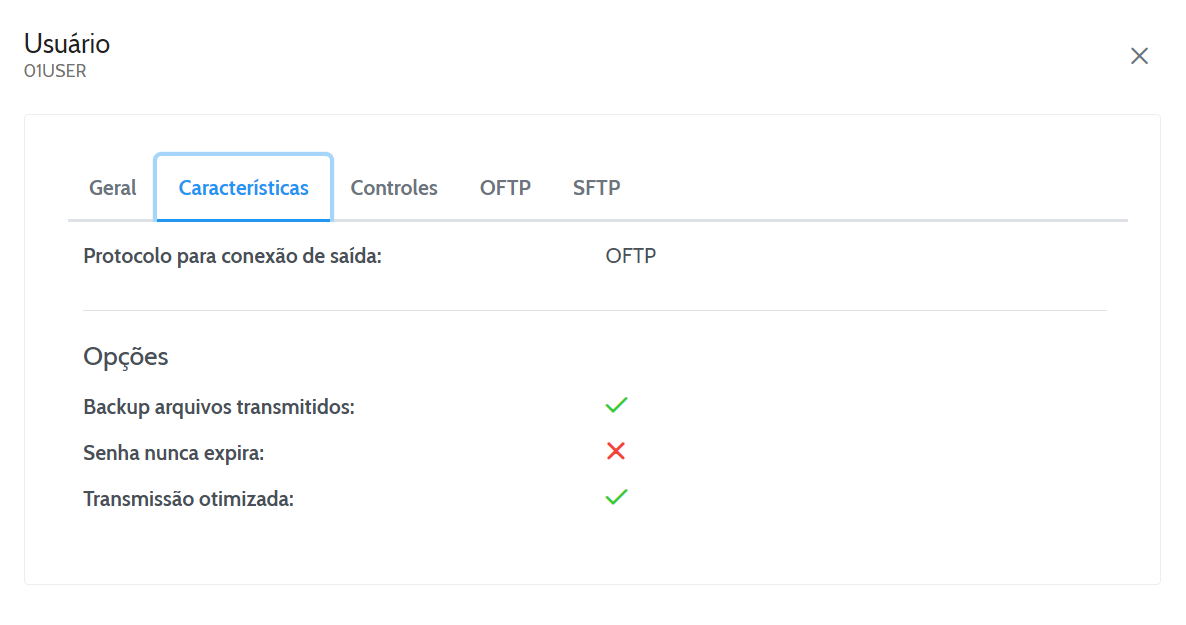
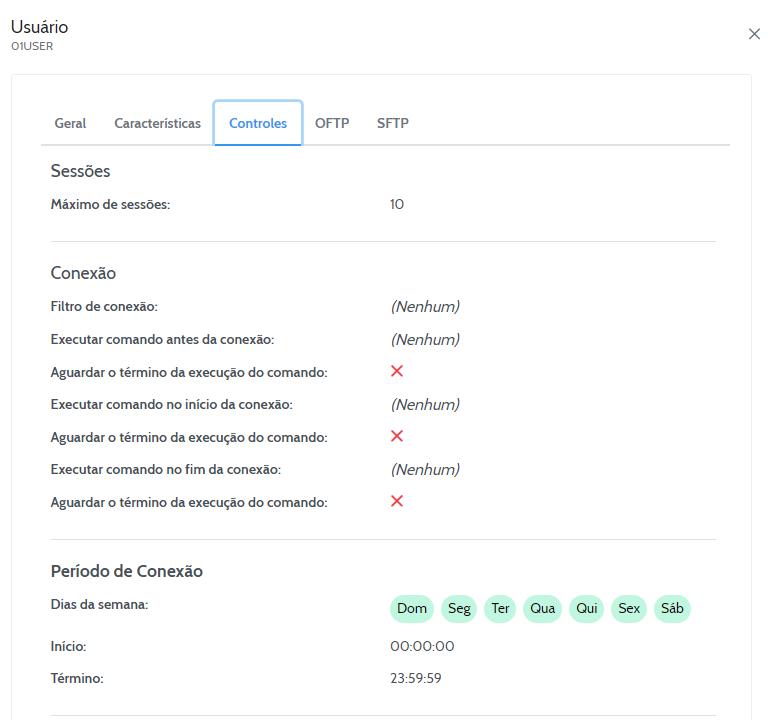
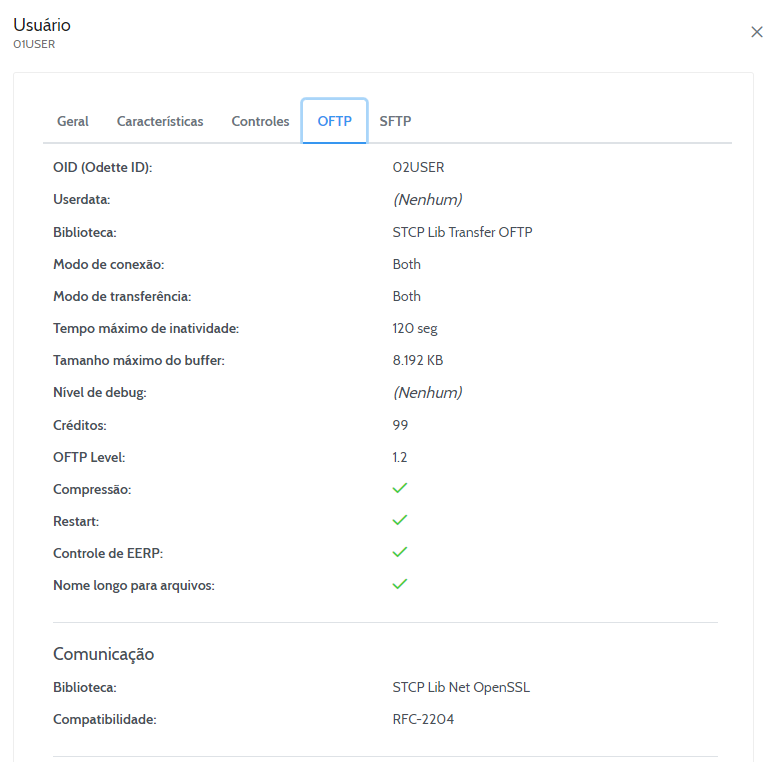
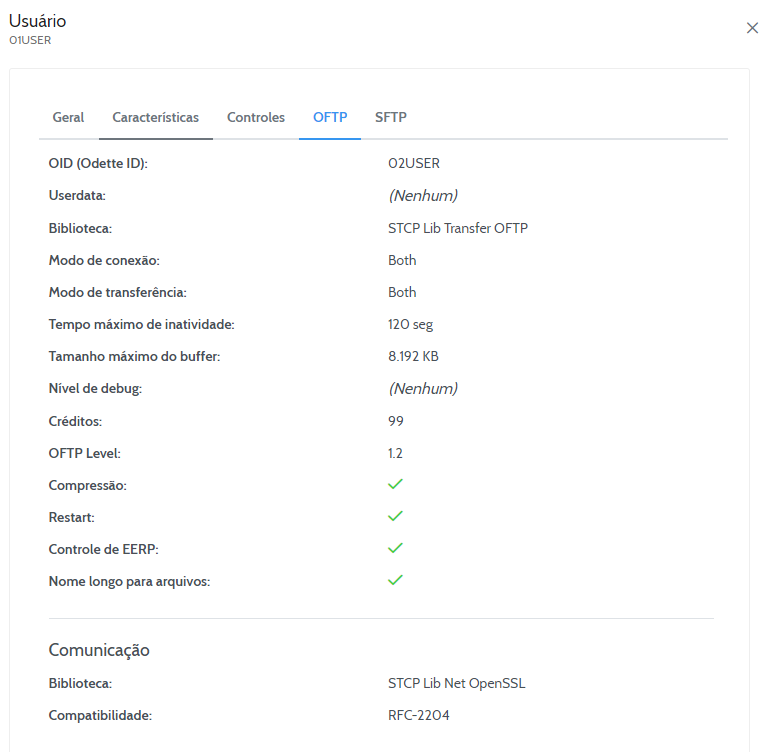
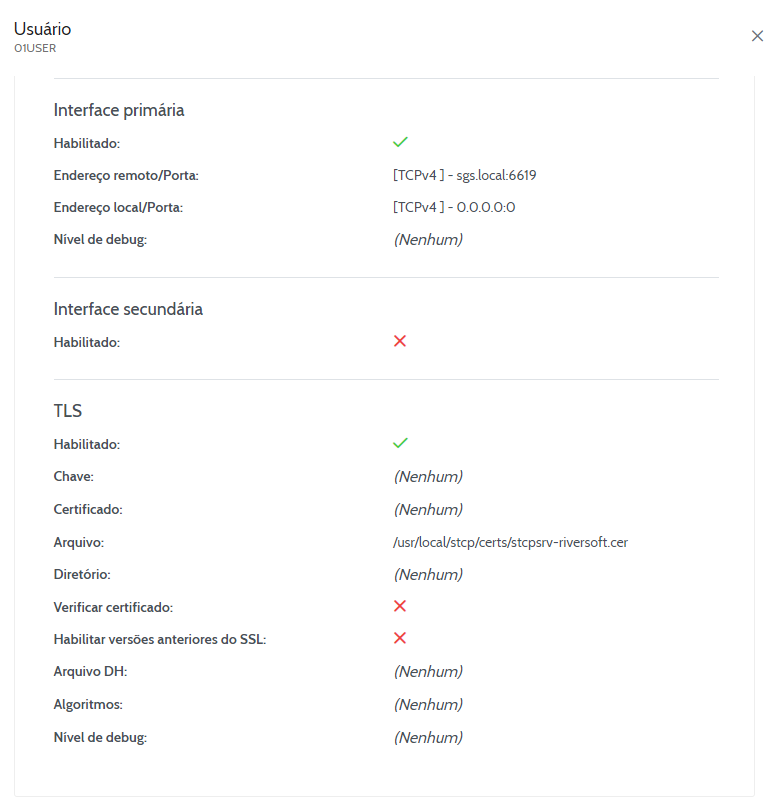
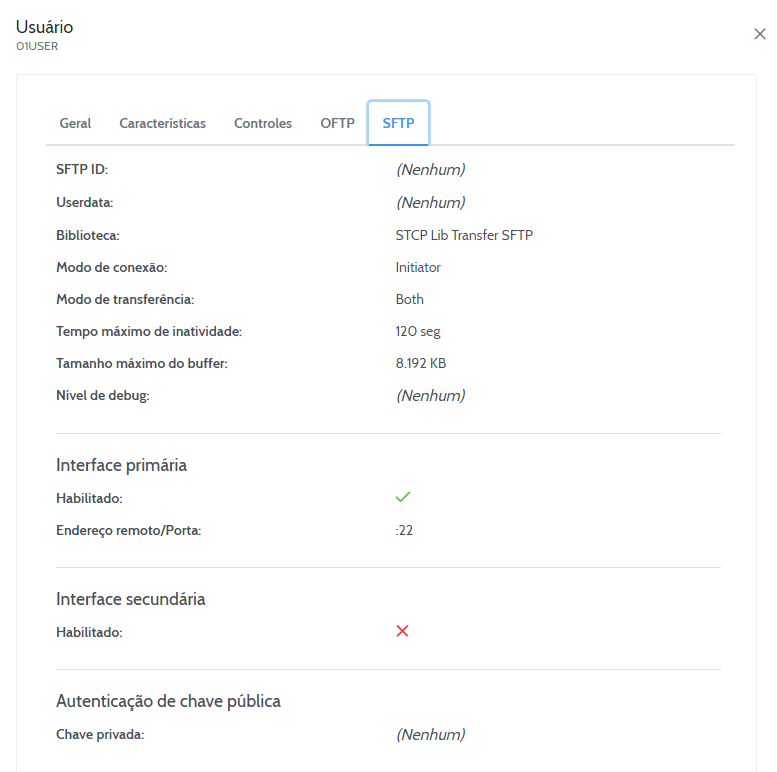
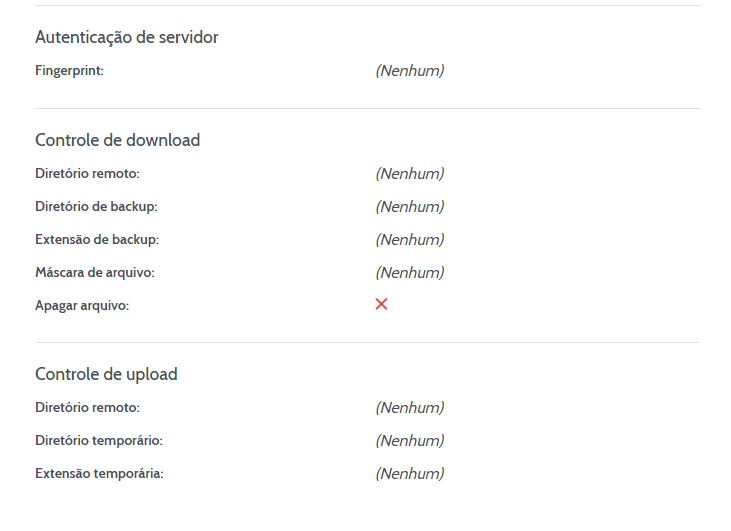
A consulta de Usuários permite que o Operador visualize os principais parâmetros cadastrados para os usuários do sistema.
Para buscar por um usuário específico, informe seu Nome e/ou Descrição. Após preencher o campos descrito, o usuário cadastrado será listado conforme mostra a imagem.
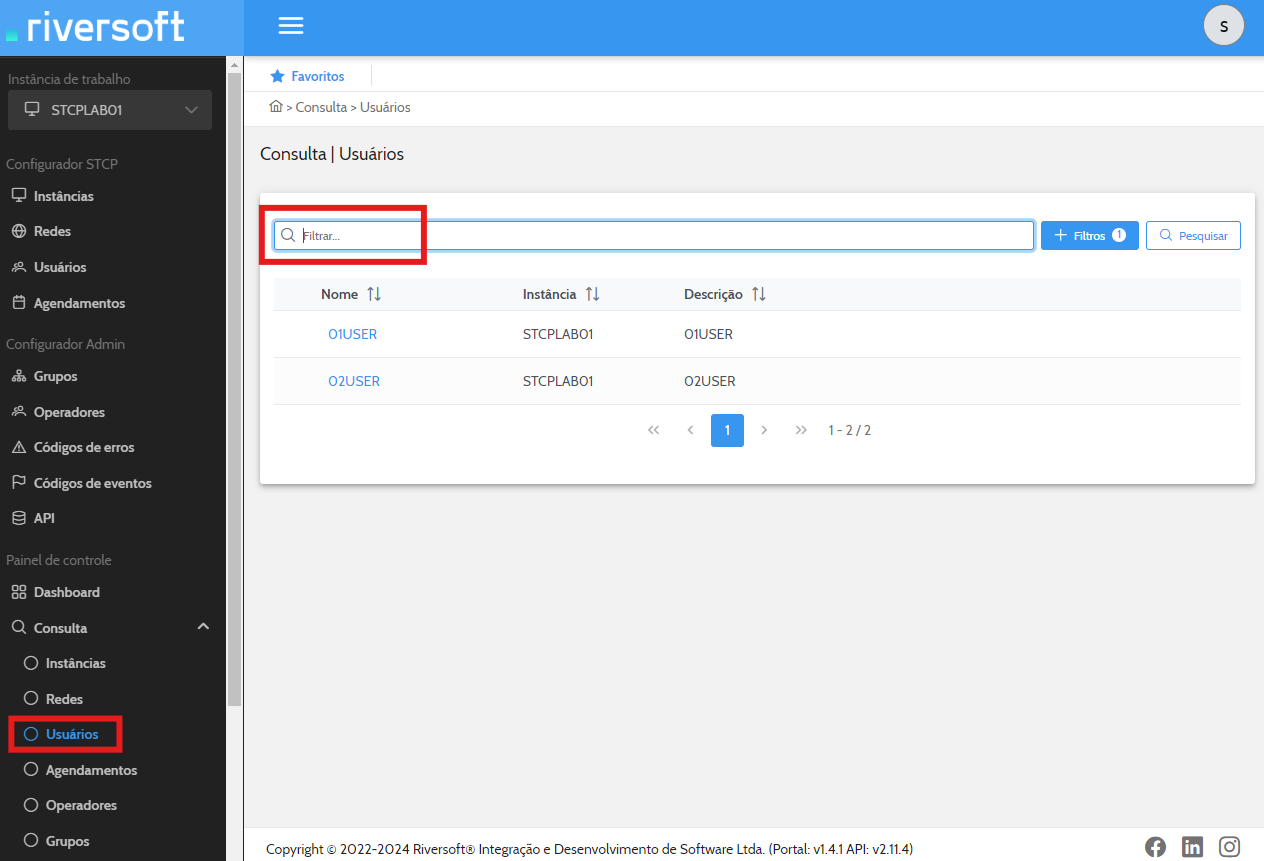
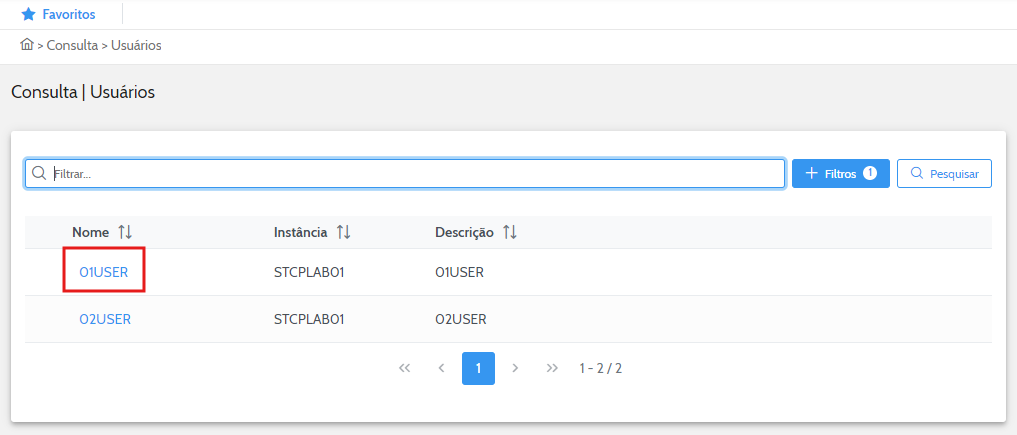
Ao localizar o usuário pesquisado, clique sobre seu nome. A partir de então, os parâmetros cadastrados serão listados.
Redes
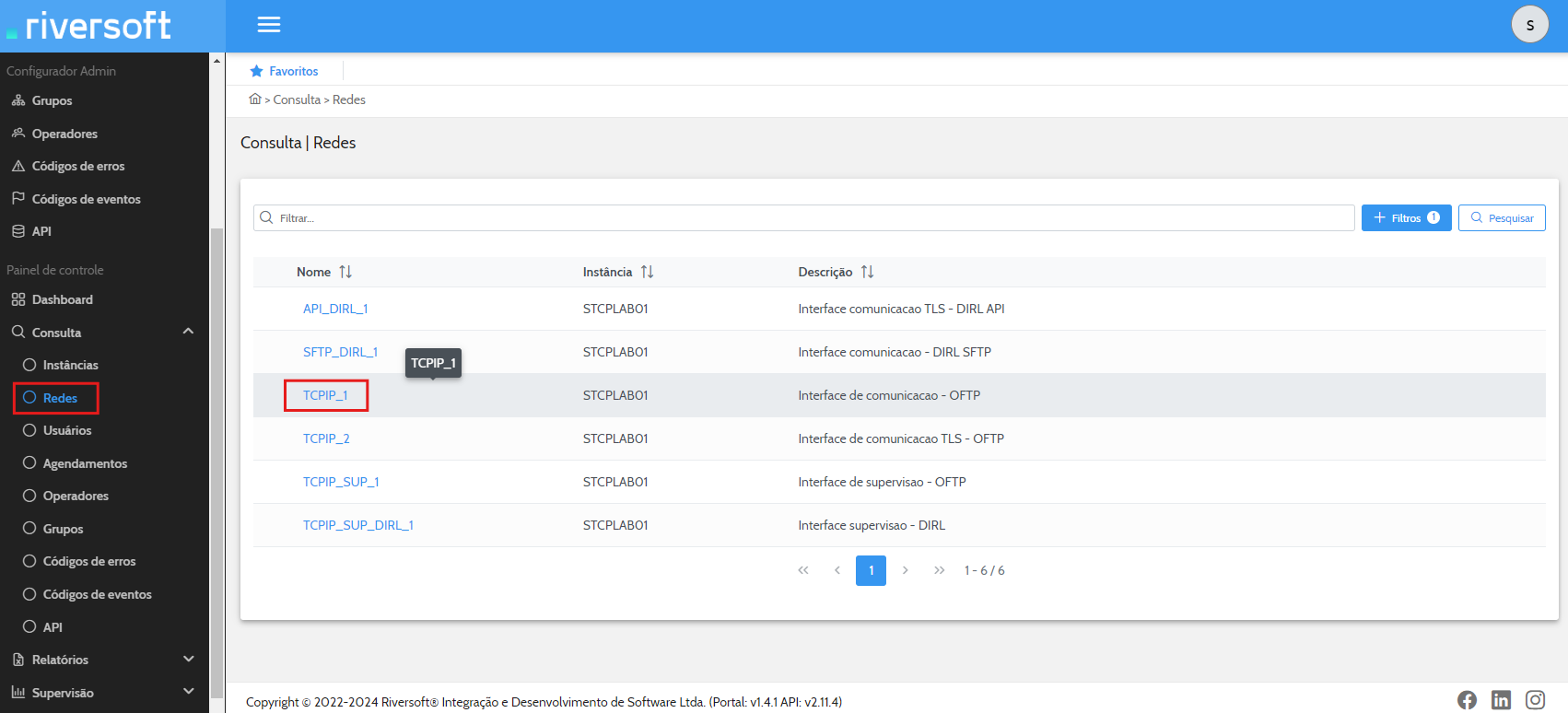
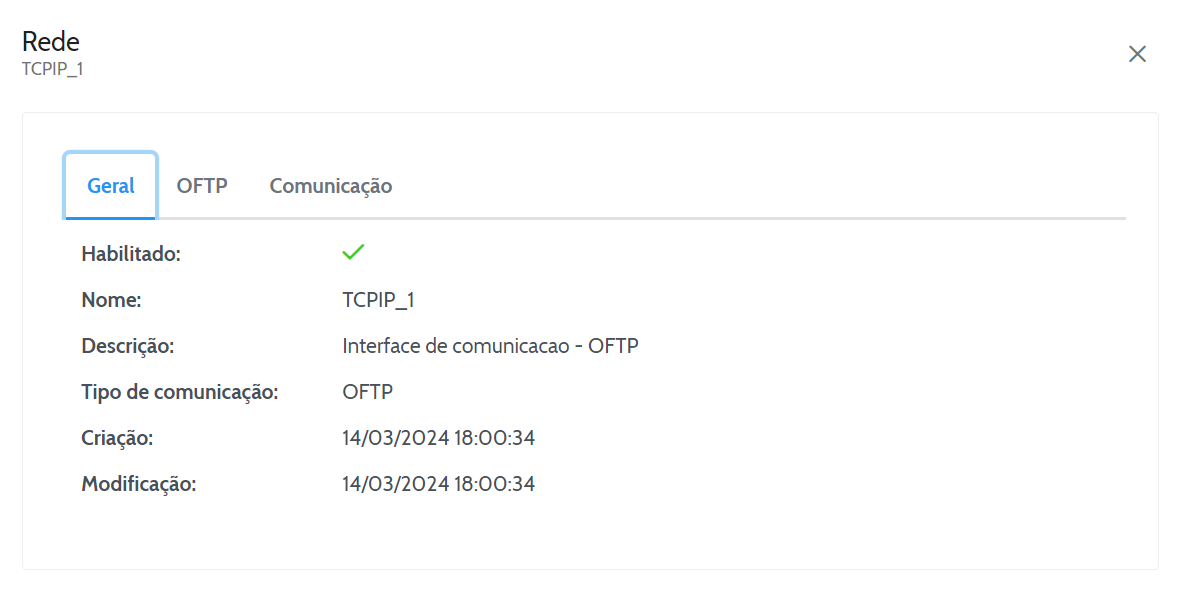
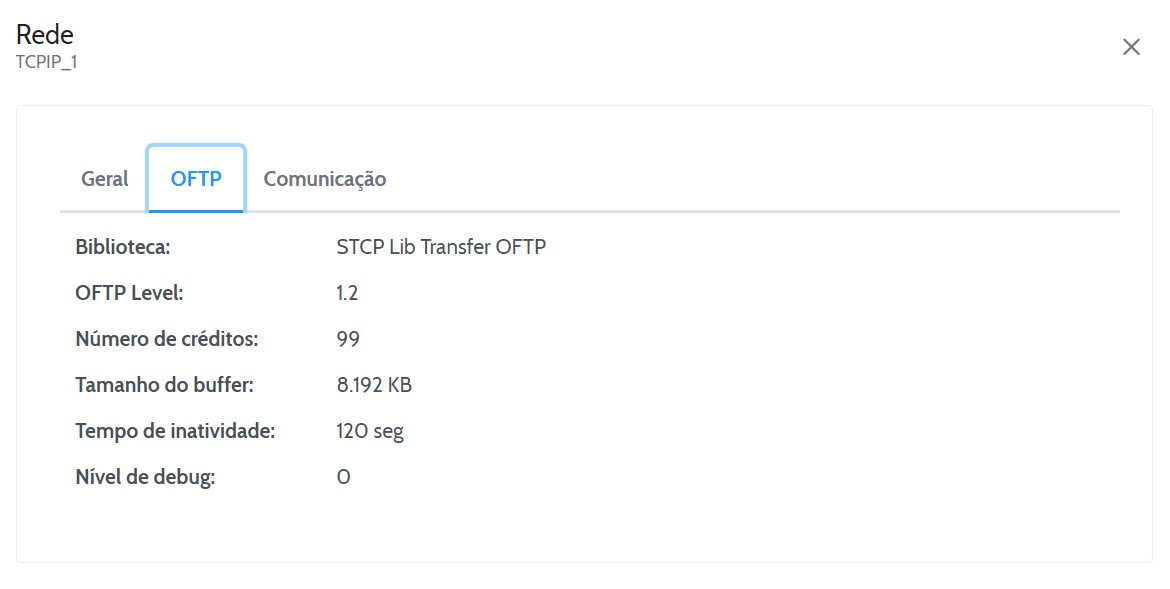
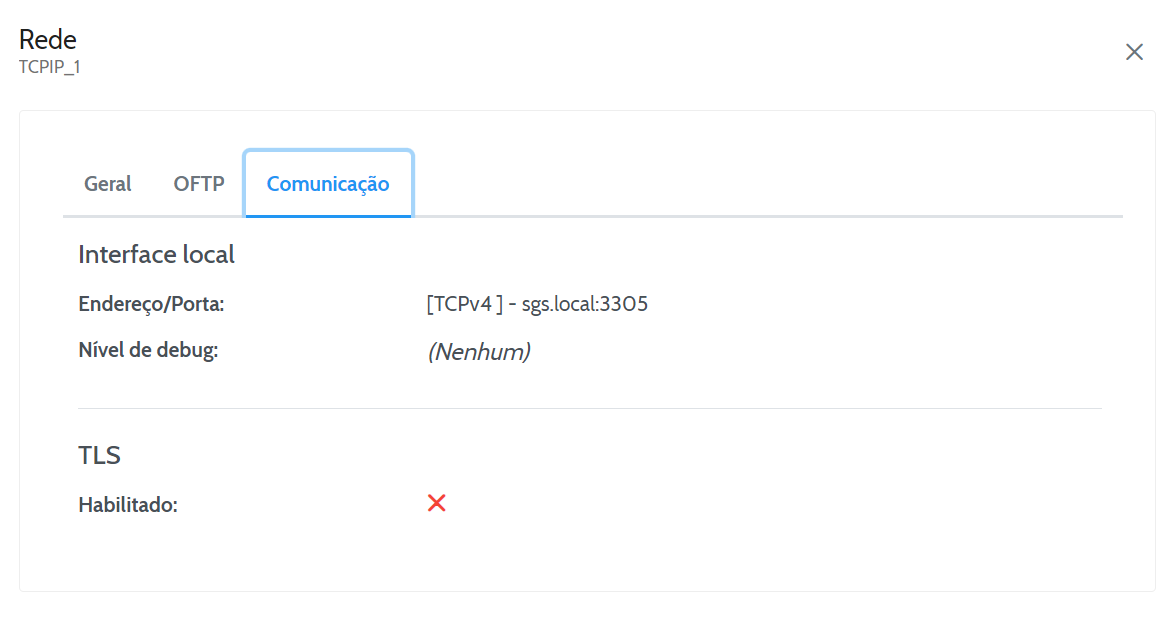
A consulta de Redes permite que o Operador visualize os principais parâmetros cadastrados para os usuários do sistema.
Para buscar por uma rede específica, informe seu Nome e/ou Descrição. Após preencher o campos descrito, a rede cadastrada será listado conforme mostra a imagem.
Código de Erros
A consulta de Código de erros permite que o Operador visualize os principais parâmetros cadastrados para os Códigos de erro do sistema.
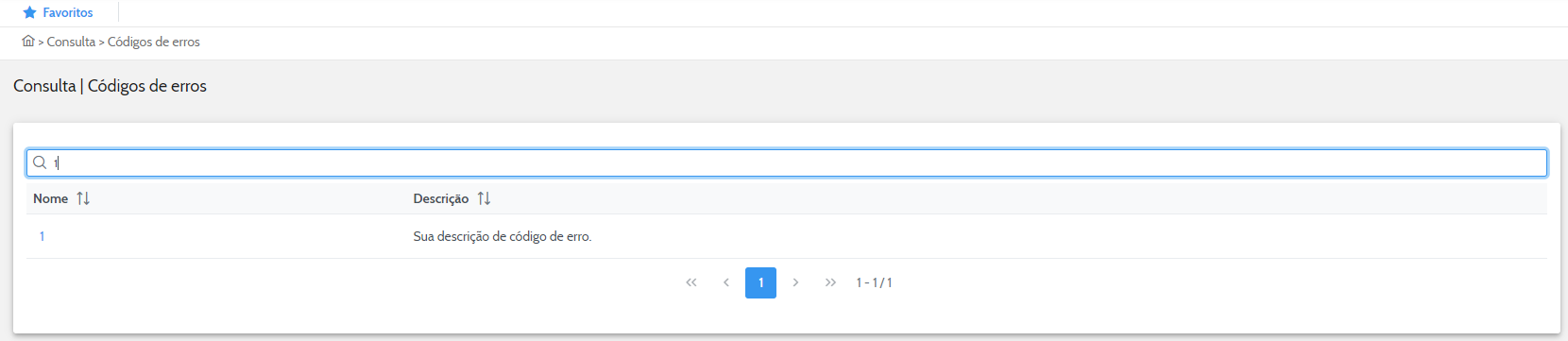
Para buscar por um erro específico, pode-se informar seu Código: e/ou sua Descrição. Como não há nenhum parâmetro obrigatório para esta pesquisa, ao clicar filtrar sem preencher nenhuma informação, todos os erros serão apresentados.
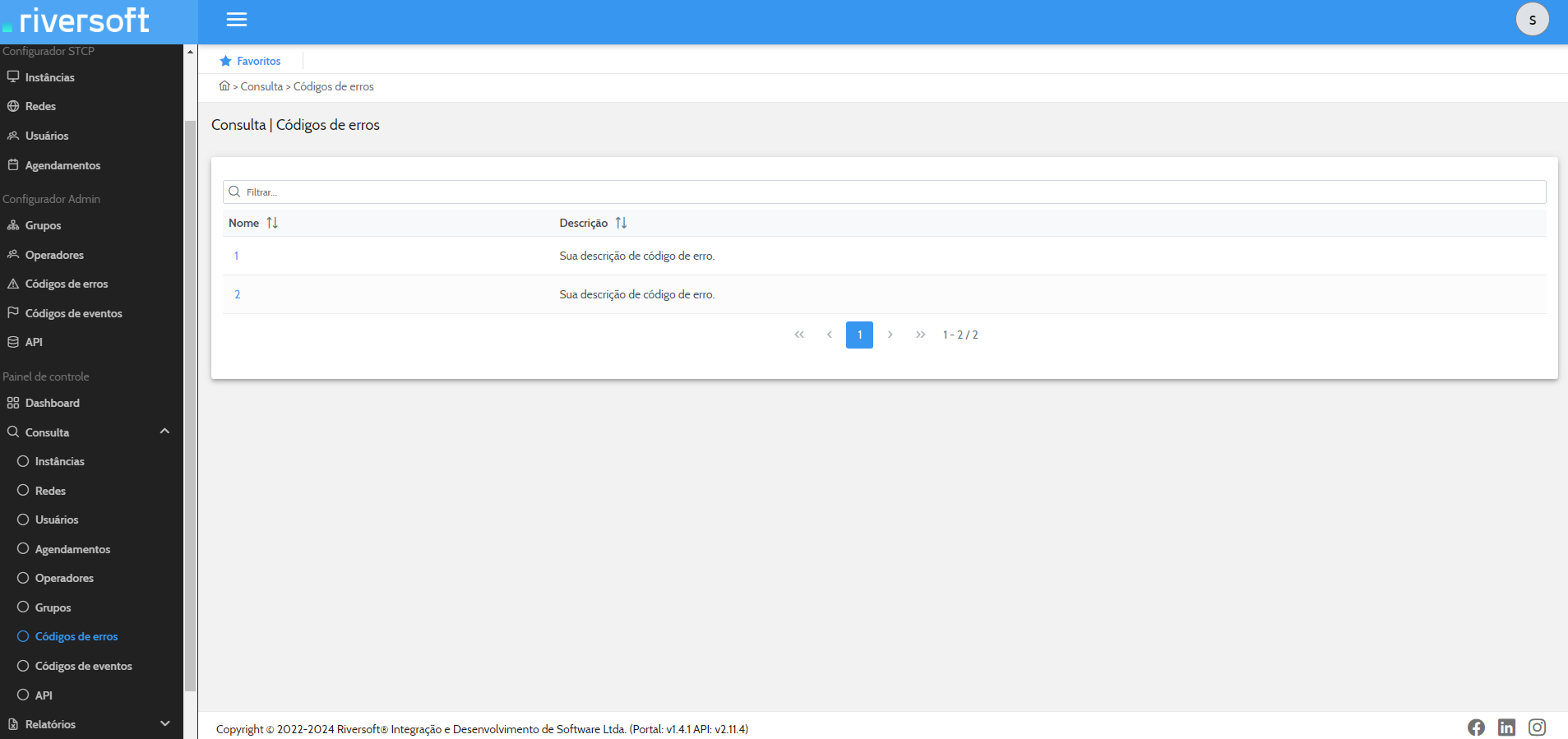
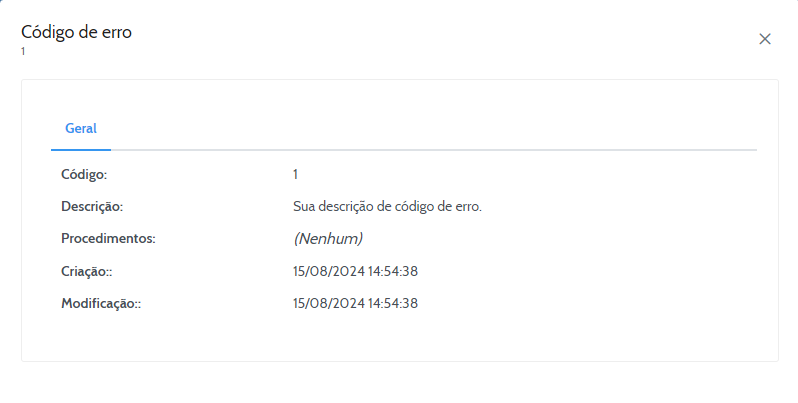
Ao localizar o erro desejado, clique sobre seu Código. A partir de então, os parâmetros cadastrados serão listados.
A partir de então os parâmetros cadastrados serão listados como mostrado a seguir:
Código de Eventos
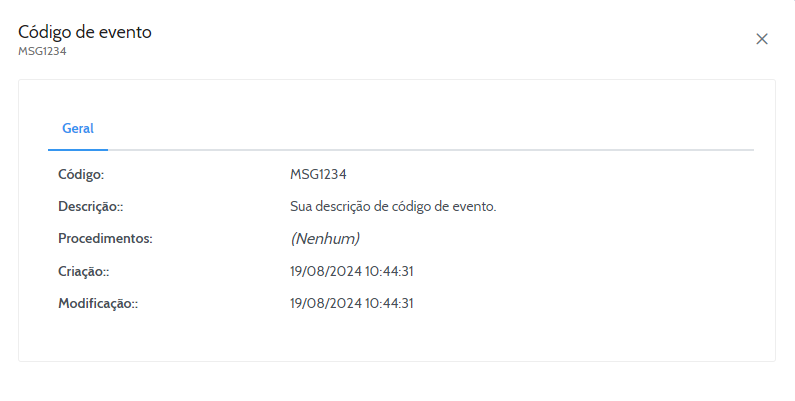
A consulta de Código de eventos permite que o Operador visualize os principais parâmetros cadastrados para os Códigos de eventos do sistema.
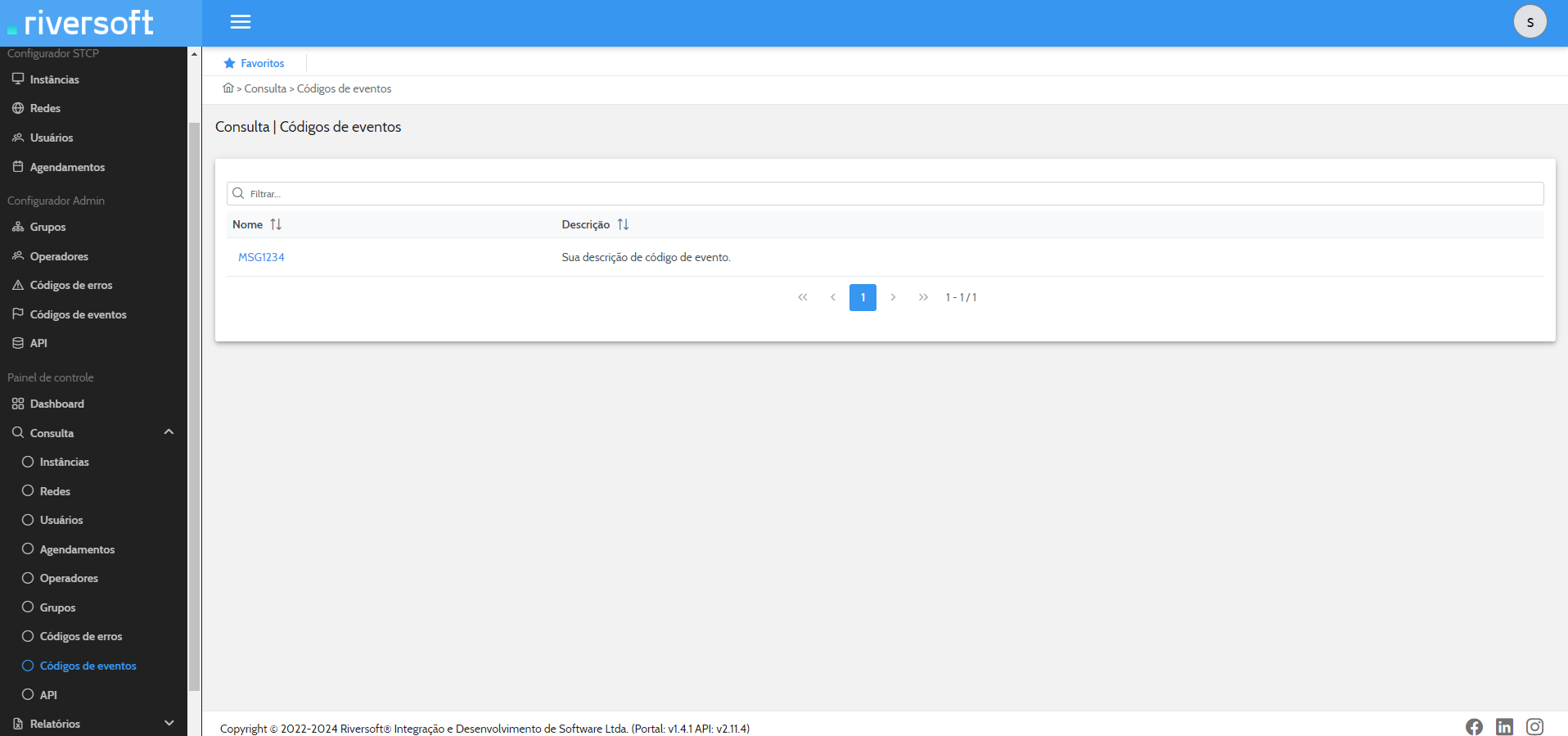
Para buscar por um evento específico pode-se informar seu “Código:” e/ou sua Descrição. Como não há nenhum parâmetro obrigatório para esta pesquisa, ao filtrar sem preencher nenhuma informação, todos os eventos serão apresentados.
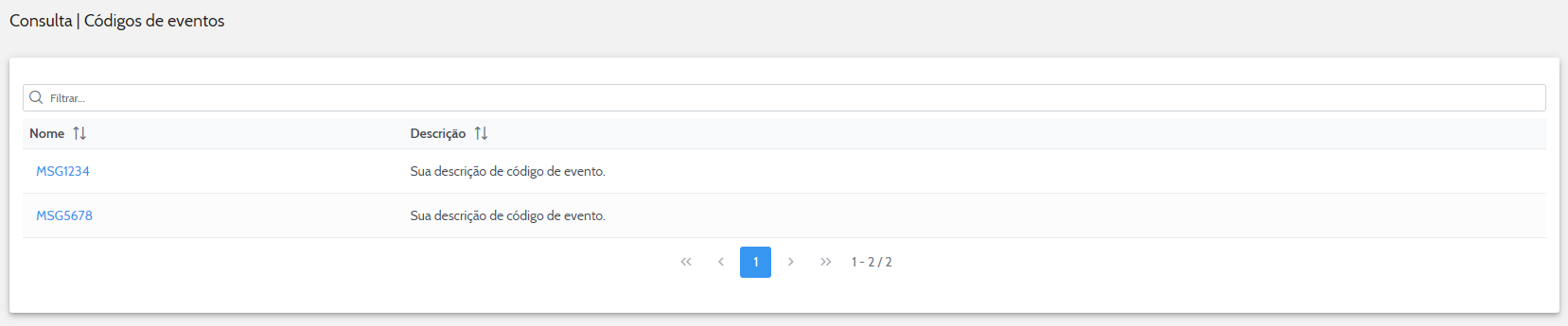
A partir de então os parâmetros cadastrados serão listados como mostrado a seguir:
Grupos
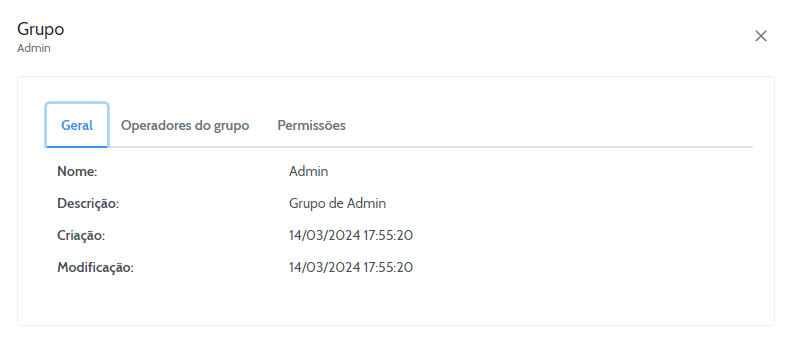
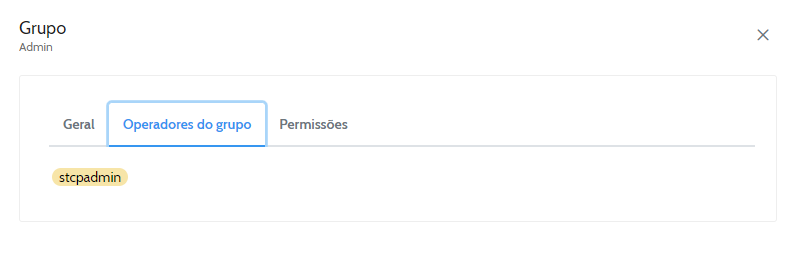
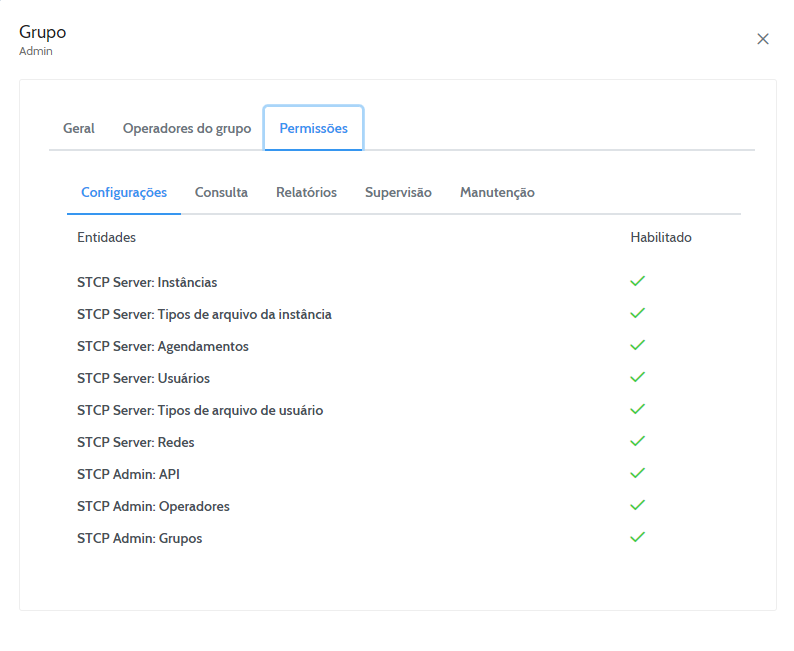
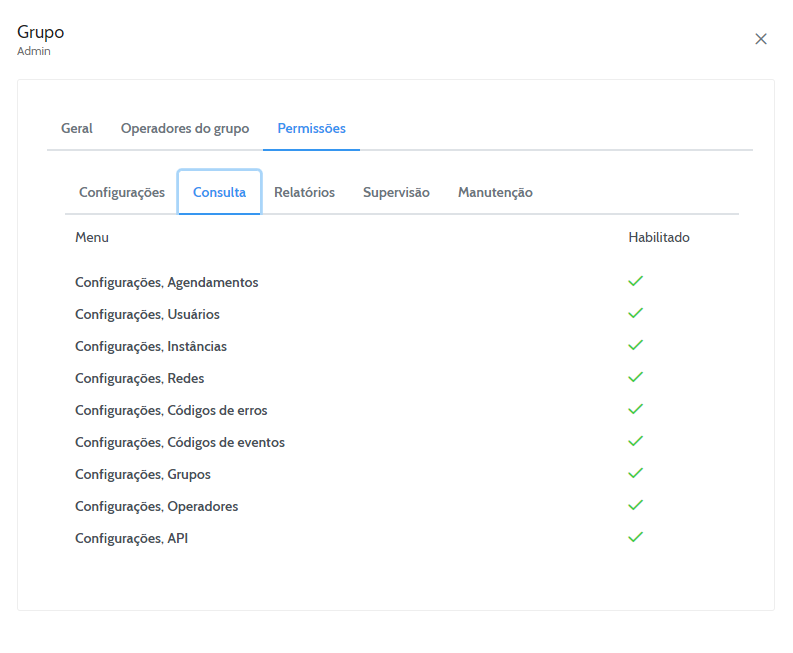
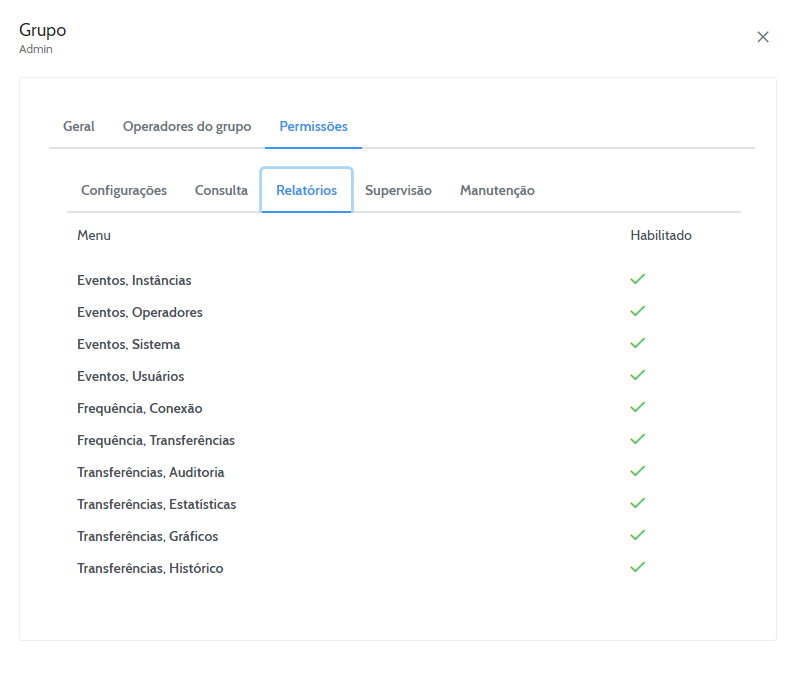
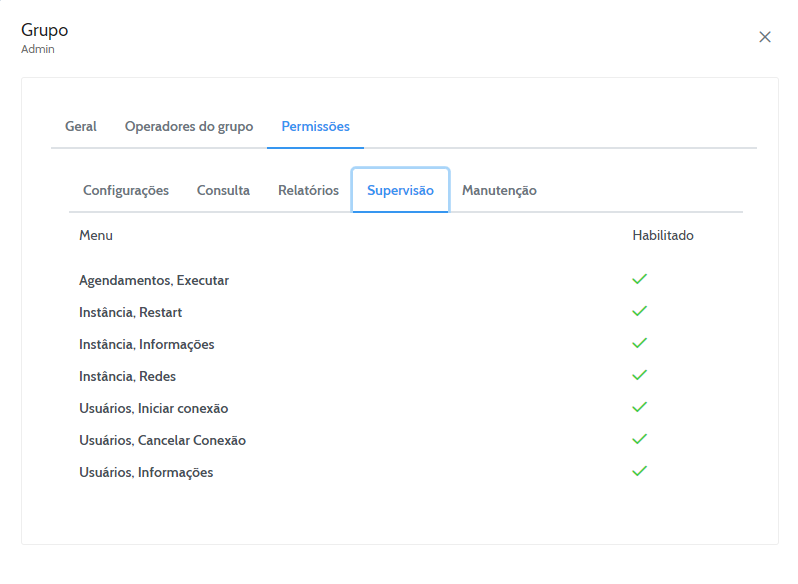
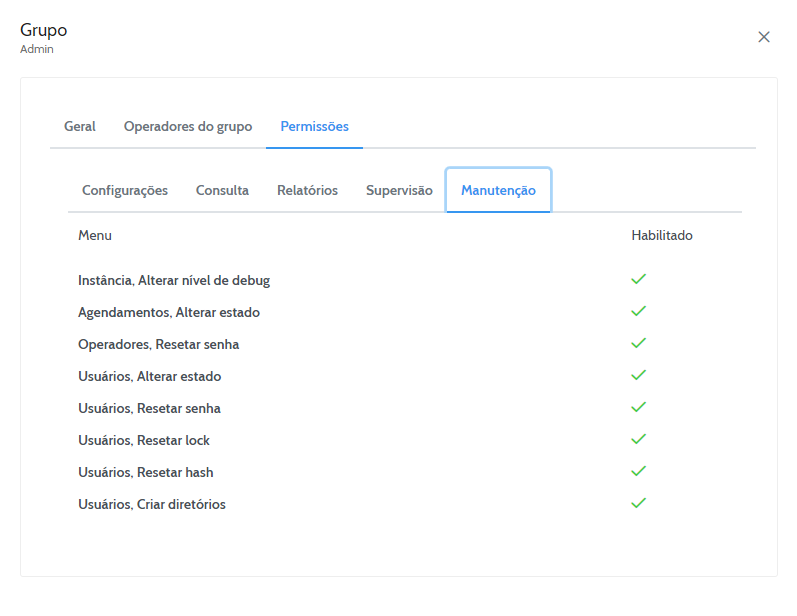
A consulta de Grupos permite que o Operador visualize os principais parâmetros cadastrados para os Grupos do sistema.
Para buscar por um grupo específico pode-se informar seu Nome e/ou sua Descrição. Como não há nenhum parâmetro obrigatório para esta pesquisa, ao filtrar sem preencher nenhuma informação, todos os grupos existentes serão apresentados.
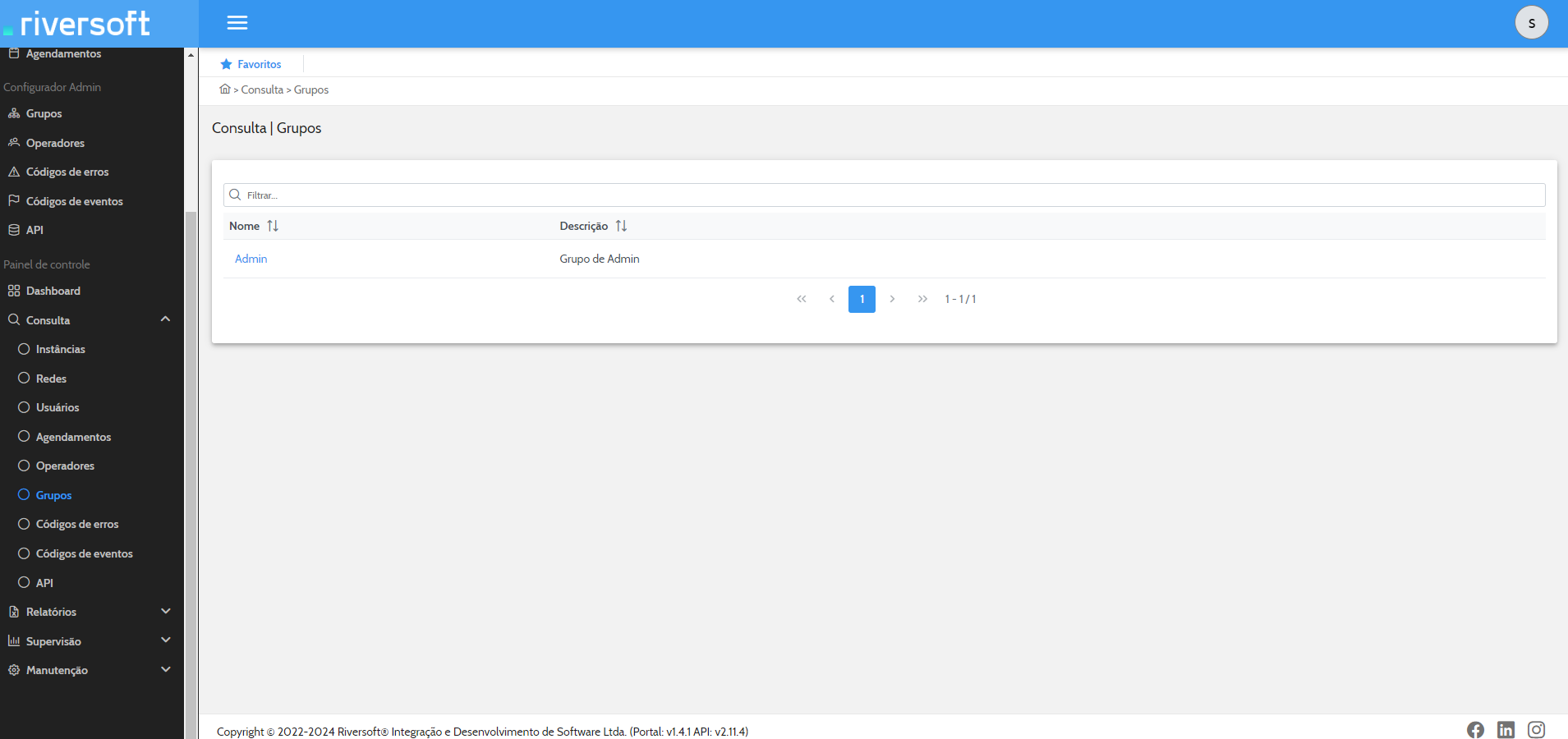
Ao localizar o grupo desejado, clique sobre seu nome.
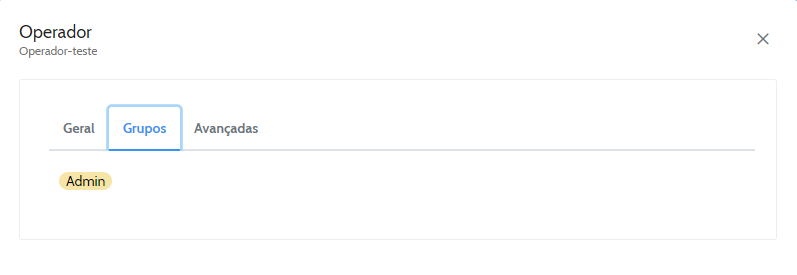
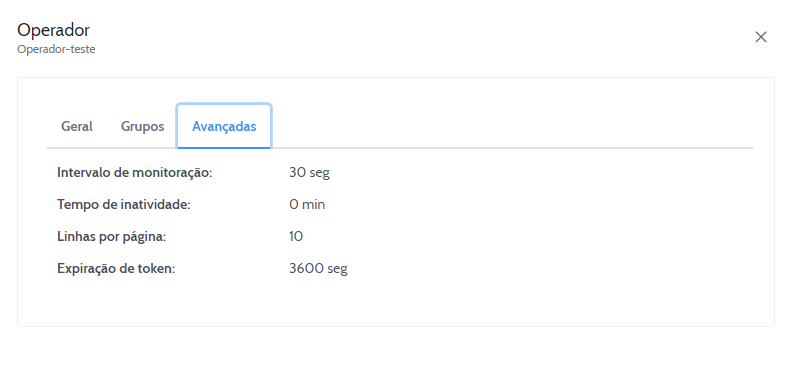
Operadores
A consulta de Operadores permite visualizar os principais parâmetros cadastrados para os Operadores do sistema.
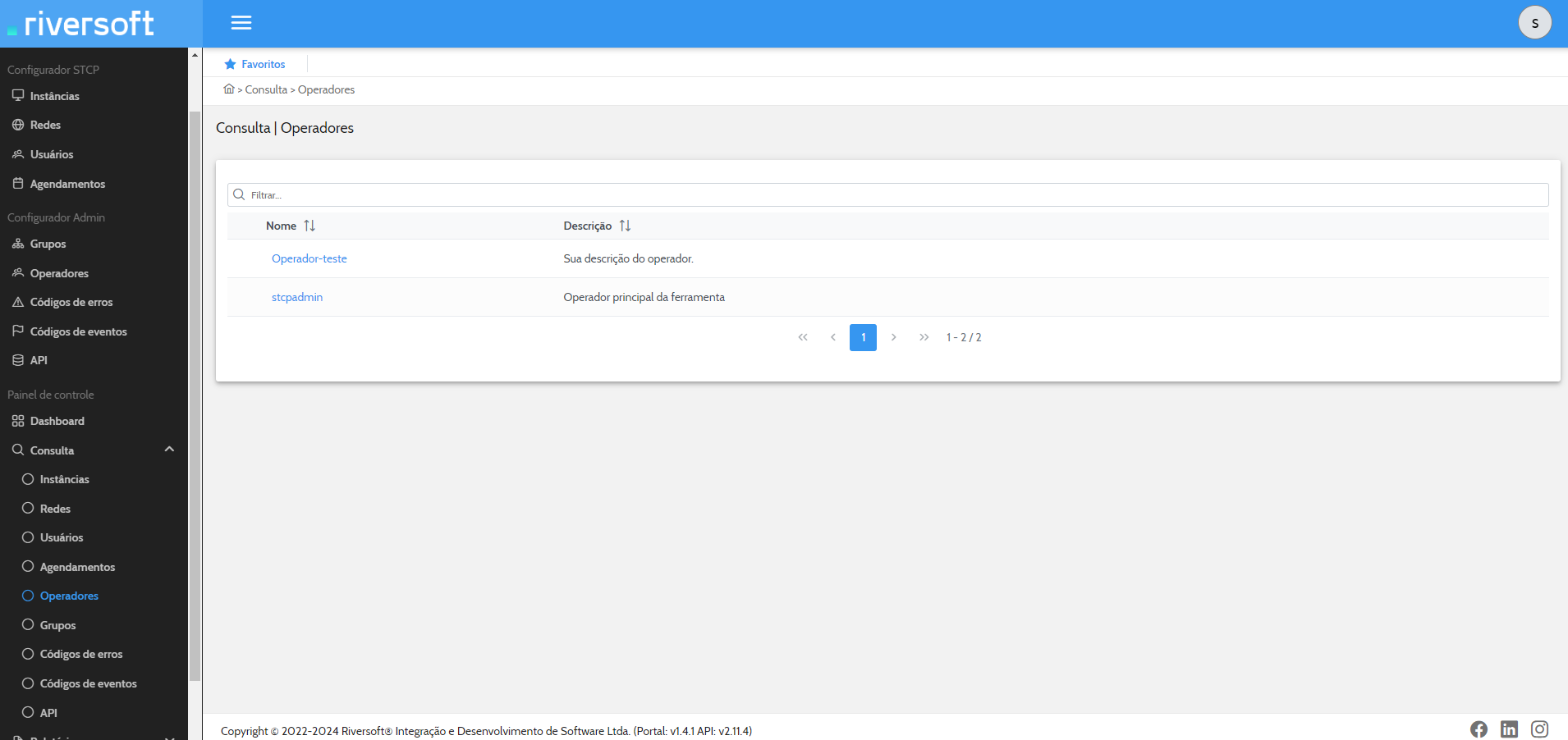
Para buscar por um operador específico pode-se informar seu Nome e/ou sua Descrição. Como não há nenhum parâmetro obrigatório para esta pesquisa, ao filtrar sem preencher nenhuma informação, todos os operadores existentes serão apresentados.

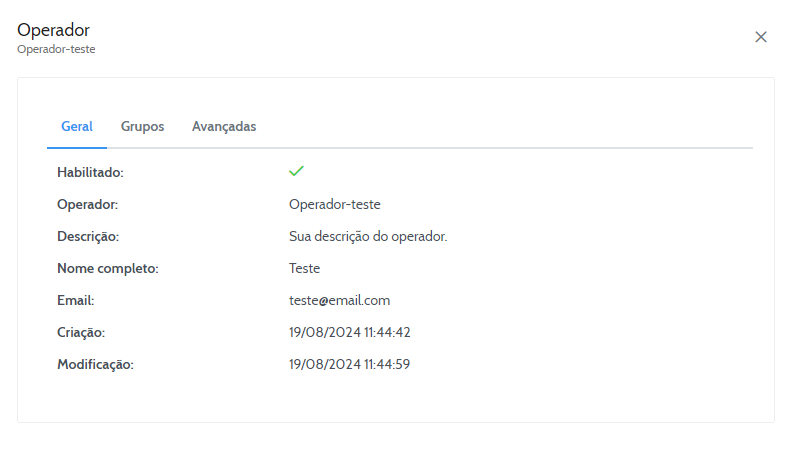
A partir de então os parâmetros cadastrados serão listados como mostrado a seguir:
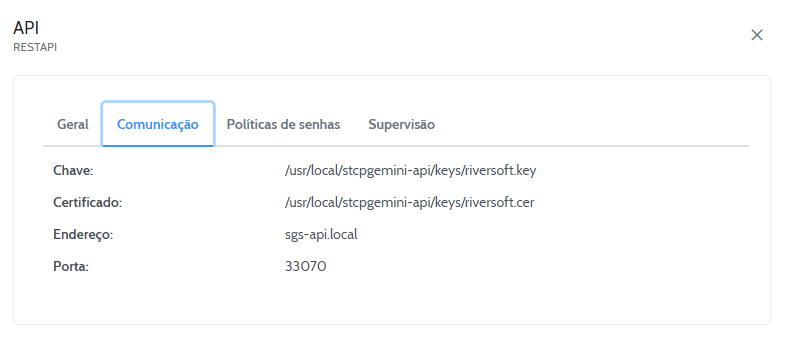
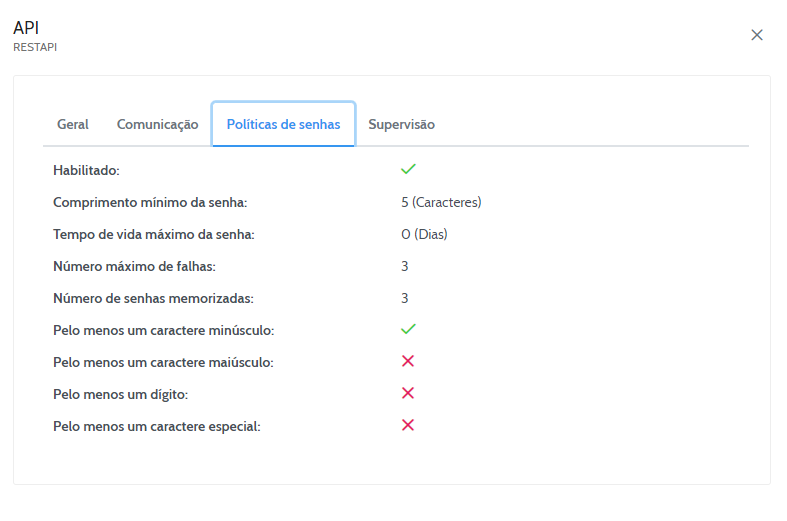
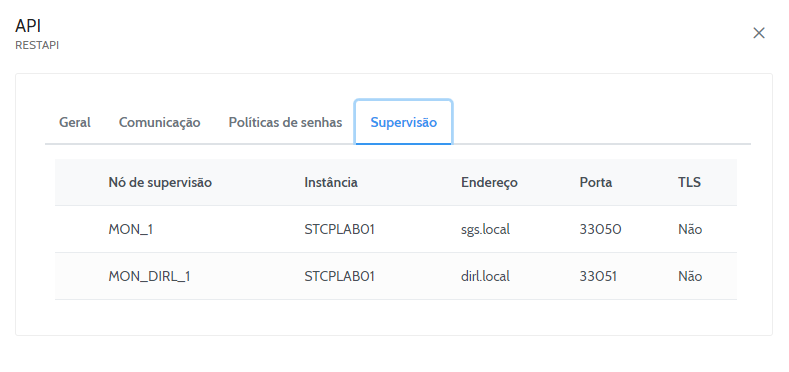
API
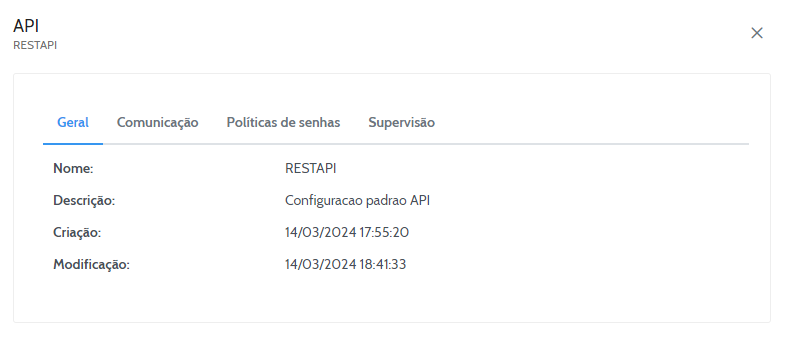
A consulta de APIs permite visualizar os principais parâmetros cadastrados para as APIs do sistema.
Para buscar por uma API específico pode-se informar seu Nome e/ou sua Descrição.
Não há nenhum parâmetro obrigatório para esta pesquisa, portanto, ao filtrar sem preencher nenhuma informação, todas as APIs existentes serão apresentadas.
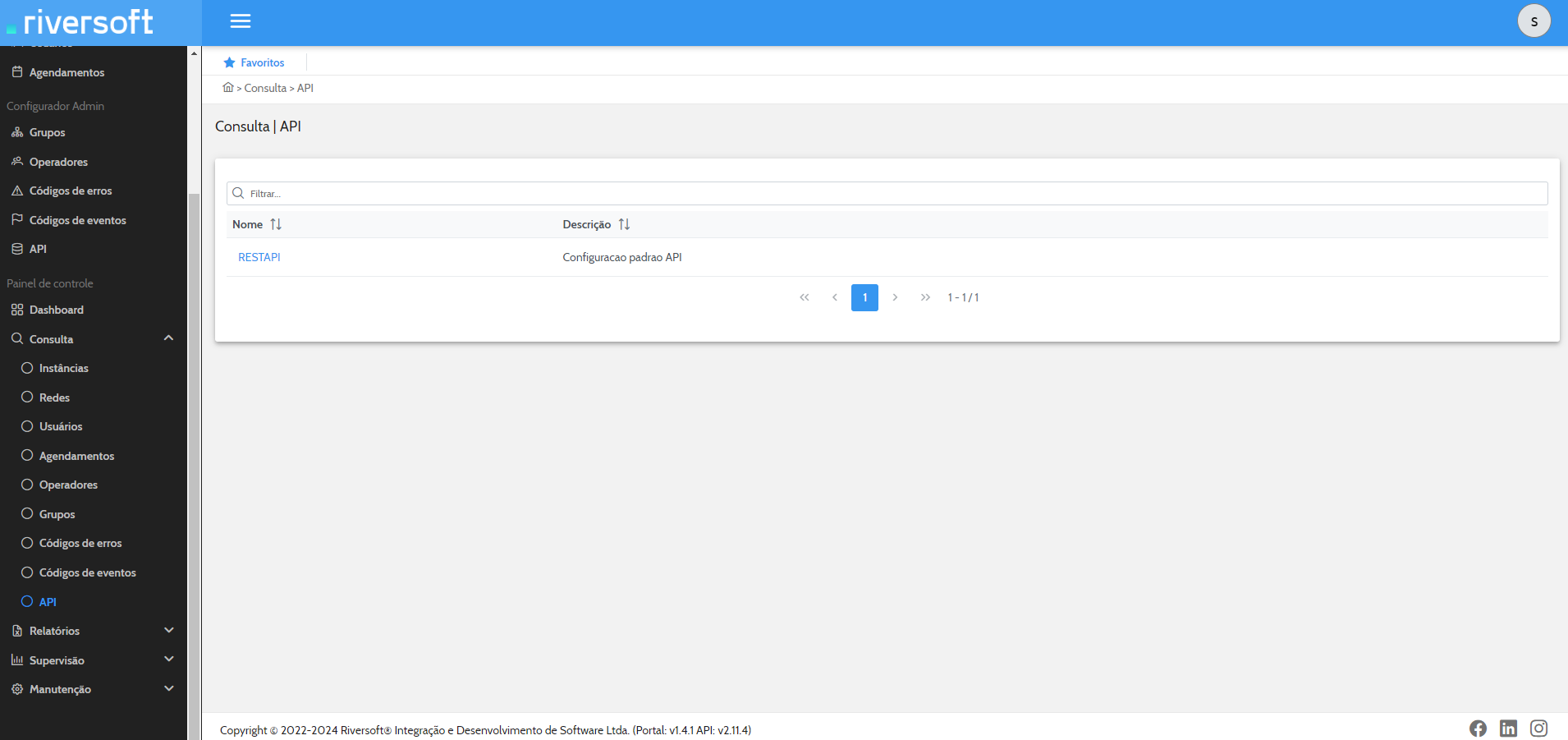
Ao localizar o operador desejado, clique sobre seu nome.

A partir de então os parâmetros cadastrados serão listados como mostrado a seguir:
Menu Relatórios
O Menu de Relatórios permite que o Operador obtenha relatórios detalhados de diversas entidades do portal.
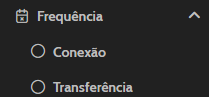
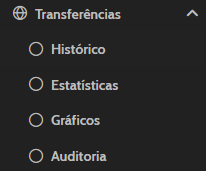
Existem 3 tipos de relatórios, os de Eventos do sistema, os de Frequência de conexão e de transferência e os relatórios de Transferências, todos eles serão abordados a seguir.
Relatórios de Eventos
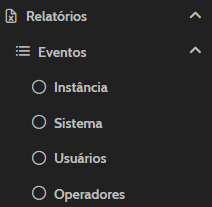
Nos relatórios de eventos será possível analisar os eventos ocorridos tanto em intervalos de tempo como em entidades específicas.
Eventos de Instância
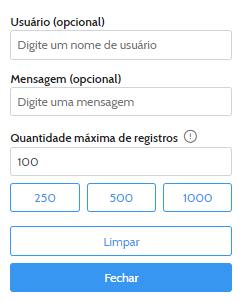
É possível obter os relatórios de eventos das Instâncias utilizando diversos parâmetros como filtro, entre eles:
| Campo | Descrição |
|---|---|
| Usuário | Filtra os eventos ocorridos na instância para determinados usuários ou pelos módulos que registram os tipos de interações |
| Mensagem | Filtragem dos eventos através de suas mensagens. Ex: Concluído, Falha, etc. |
| De | Pesquisa por intervalo de tempo: Data de início do período de pesquisa. Formato (DIA/MÊS/ANO) |
| Até | Pesquisa por intervalo de tempo: Data de término do período de pesquisa. Formato (DIA/MÊS/ANO) |
| Quantidade máxima de registros | Definir a quantidade máxima de registros de logs dos eventos (100, 250, 500 e 1000). |
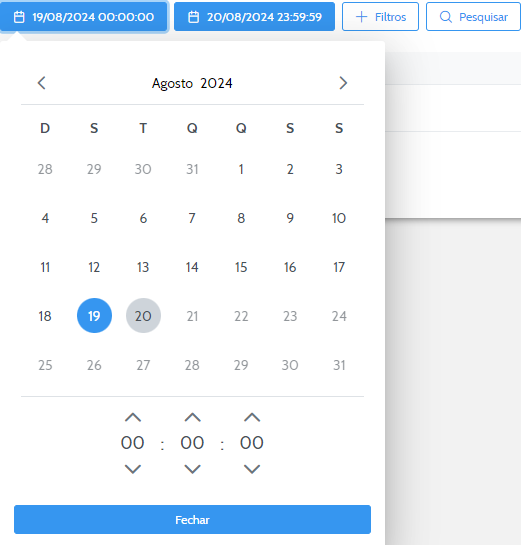
Clique em Pesquisar para visualizar as informações dos eventos do sistema. Caso deseje visualizá-los em uma ferramenta de planilhas, clique no ícone Exportar:

Eventos do Sistema
Os relatórios de eventos do sistema podem ser obtidos utilizando os seguintes critérios de filtragem:
| Campo | Descrição |
|---|---|
| Módulo | Filtra os eventos pelo módulo que os registrou. |
| Mensagem | Filtragem dos eventos através de suas mensagens. Ex: Concluído, Falha, etc. |
| De | Pesquisa por intervalo de tempo: Data de início do período de pesquisa. Formato (DIA/MÊS/ANO) |
| Até | Pesquisa por intervalo de tempo: Data de término do período de pesquisa. Formato (DIA/MÊS/ANO) |
| Quantidade máxima de registros | Definir a quantidade máxima de registros de logs dos eventos (100, 250, 500 e 1000). |
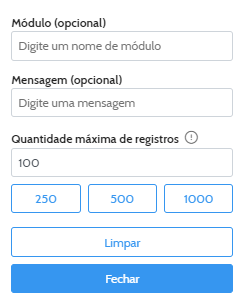
Clique em Pesquisar para visualizar as informações dos eventos do sistema. Caso deseje visualizá-los em uma ferramenta de planilhas, clique no ícone Exportar:

Eventos dos Usuários
É possível obter os relatórios de eventos dos usuários utilizando diversos parâmetros como filtro, entre eles:
| Campo | Descrição |
|---|---|
| Usuário | Filtra os eventos ocorridos na instância para determinados usuários ou pelos módulos que registram os tipos de interações |
| Mensagem | Filtragem dos eventos através de suas mensagens. Ex: Concluído, Falha, etc. |
| De | Pesquisa por intervalo de tempo: Data de início do período de pesquisa. Formato (DIA/MÊS/ANO) |
| Até | Pesquisa por intervalo de tempo: Data de término do período de pesquisa. Formato (DIA/MÊS/ANO) |
| Quantidade máxima de registros | Definir a quantidade máxima de registros de logs dos eventos (100, 250, 500 e 1000). |
Dica:
Caso nenhum usuário seja informado, todos os eventos de todos os usuários quem cumpram os filtros restantes serão apresentados.
Após inserir as informações desejadas clique em Pesquisar. Ao fazer isto uma sequência de eventos serão apresentados em sua tela, caso deseje visualizá-los em uma ferramenta de planilhas clique em Exportar:

Eventos dos Operadores
Os relatórios de eventos dos operadores podem ser obtidos utilizando os seguintes critérios de filtragem:
| Campo | Descrição |
|---|---|
| Operador | Filtra os eventos ocorridos na instância para determinados usuários ou pelos módulos que registram os tipos de interações |
| Mensagem | Filtragem dos eventos através de suas mensagens. Ex: Concluído, Falha, etc. |
| De | Pesquisa por intervalo de tempo: Data de início do período de pesquisa. Formato (DIA/MÊS/ANO) |
| Até | Pesquisa por intervalo de tempo: Data de término do período de pesquisa. Formato (DIA/MÊS/ANO) |
| Quantidade máxima de registros | Definir a quantidade máxima de registros de logs dos eventos (100, 250, 500 e 1000). |
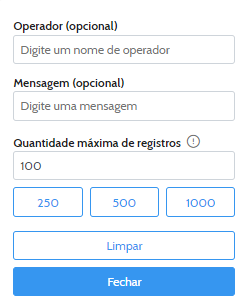
Clique em Pesquisar para visualizar as informações dos eventos do sistema. Caso deseje visualizá-los em uma ferramenta de planilhas, clique no ícone Exportar:

Relatórios de Frequência
Nos relatórios de frequência será possível analisar a frequência com que conexões e transferências foram realizadas.
Frequência de Conexão
É possível obter os relatórios de conexão utilizando diversos parâmetros como filtro, entre eles:
| Campo | Descrição |
|---|---|
| Instância | Seleção da instância para a qual deseja-se obter o relatório. Parâmetro obrigatório. |
| Usuário | Inserção do nome de um usuário como filtro durante a pesquisa. |
| Situação | Status da conexão realizada pelo Usuário, seja entrada, saída ou ambos. |
| De | Pesquisa por intervalo de tempo: Data de início do período de pesquisa. Formato (DIA/MÊS/ANO) |
| Até | Pesquisa por intervalo de tempo: Data de término do período de pesquisa. Formato (DIA/MÊS/ANO) |
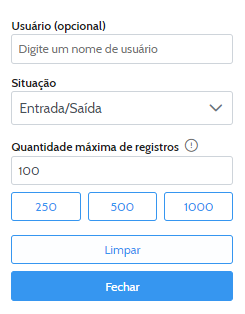
Após inserir as informações desejadas clique em Pesquisar. Ao fazer isto uma sequência de eventos serão apresentados em sua tela, caso deseje visualizá-los em uma ferramenta de planilhas clique em Exportar:

Frequência de Transferências
Os relatórios de eventos dos operadores podem ser obtidos utilizando os seguintes critérios de filtragem:
| Campo | Descrição |
|---|---|
| Usuário | Inserção do nome de um usuário como filtro durante a pesquisa. |
| Situação | Modo de transmissão. Ex: Transmissão, Recepção ou ambos. |
| Tags | Filtro das transferências pela Tag associada aos arquivos transmitidos. |
| De | Pesquisa por intervalo de tempo: Data de início do período de pesquisa. Formato (DIA/MÊS/ANO) |
| Até | Pesquisa por intervalo de tempo: Data de término do período de pesquisa. Formato (DIA/MÊS/ANO) |
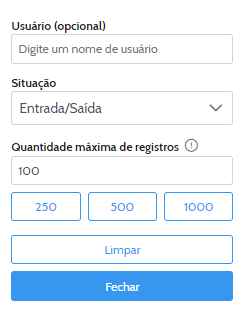
Após inserir as informações desejadas clique em Pesquisar. Ao fazer isto uma sequência de eventos serão apresentados em sua tela, caso deseje visualizá-los em uma ferramenta de planilhas clique em Exportar:

Relatórios de Transferências
Nos relatórios de transferências será possível analisar detalhes das transferências ocorridas, entre eles: Estatísticas dos dados das transmissões, Gráficos da taxa das transmissões sucedidas, Histórico das transmissões realizadas e outras funcionalidades.
Auditoria das Transferências
Ao fazer a auditoria das transferências, será possível visualizar relatórios com as informações mais importantes de cada transmissão.
Para gerar este relatório pode-se preencher os seguintes campos de filtragem:
| Campo | Descrição |
|---|---|
| Usuário | Inserção do nome de um usuário como filtro durante a pesquisa. |
| Mensagem | Filtragem através de mensagens. Ex: Início de sessão de entrada, Fim da sessão de saída, etc. |
| Tags | Filtro das transferências pela Tag associada aos arquivos transmitidos. |
| De | Pesquisa por intervalo de tempo: Data de início do período de pesquisa. Formato (DIA/MÊS/ANO) |
| Até | Pesquisa por intervalo de tempo: Data de término do período de pesquisa. Formato (DIA/MÊS/ANO) |
| Quantidade máxima de registros | Definir a quantidade máxima de registros de logs dos eventos (100, 250, 500 e 1000). |
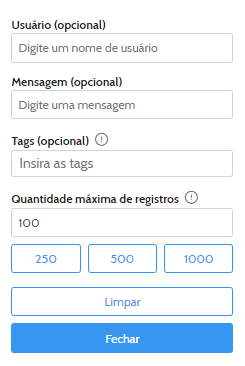
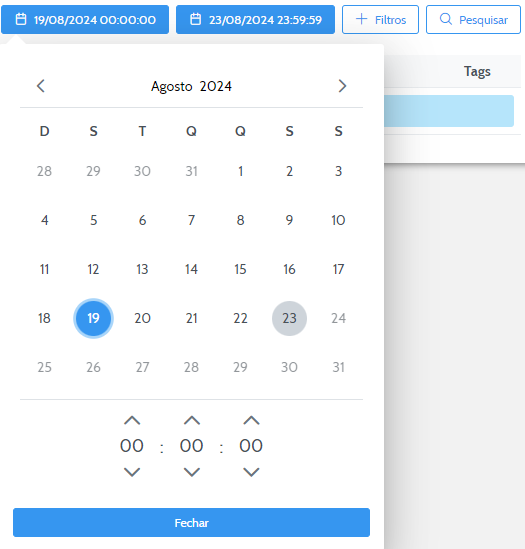
Após inserir as informações desejadas clique em Pesquisar. Ao fazer isto uma sequência de transferências serão apresentados em sua tela.
Caso deseje visualizá-las em uma ferramenta de planilhas clique em:

Estatísticas das Transferências
Para buscar as estatísticas das transferências há alguns filtros que podem ser utilizados, eles são:
| Campo | Descrição |
|---|---|
| Usuário | Inserção do nome de um usuário como filtro durante a pesquisa. |
| Situação | Divisão por período das estatísticas apresentadas. Ex: Por Hora, semanal, etc. |
| Mensagem | Filtragem através de mensagens. Ex: Início de sessão de entrada, Fim da sessão de saída, etc. |
| Nome do arquivo | Definição do nome do arquivo como filtro para apresentação das estatísticas. |
| Tags | Filtro das transferências pela Tag associada aos arquivos transmitidos. |
| De | Pesquisa por intervalo de tempo: Data de início do período de pesquisa. Formato (DIA/MÊS/ANO) |
| Até | Pesquisa por intervalo de tempo: Data de término do período de pesquisa. Formato (DIA/MÊS/ANO) |
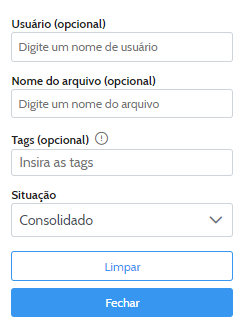
Após inserir as informações desejadas clique em Pesquisar. Ao fazer isto, uma lista com as estatísticas das transferências será apresentada.
Caso deseje visualizá-las em uma ferramenta de planilhas clique em:

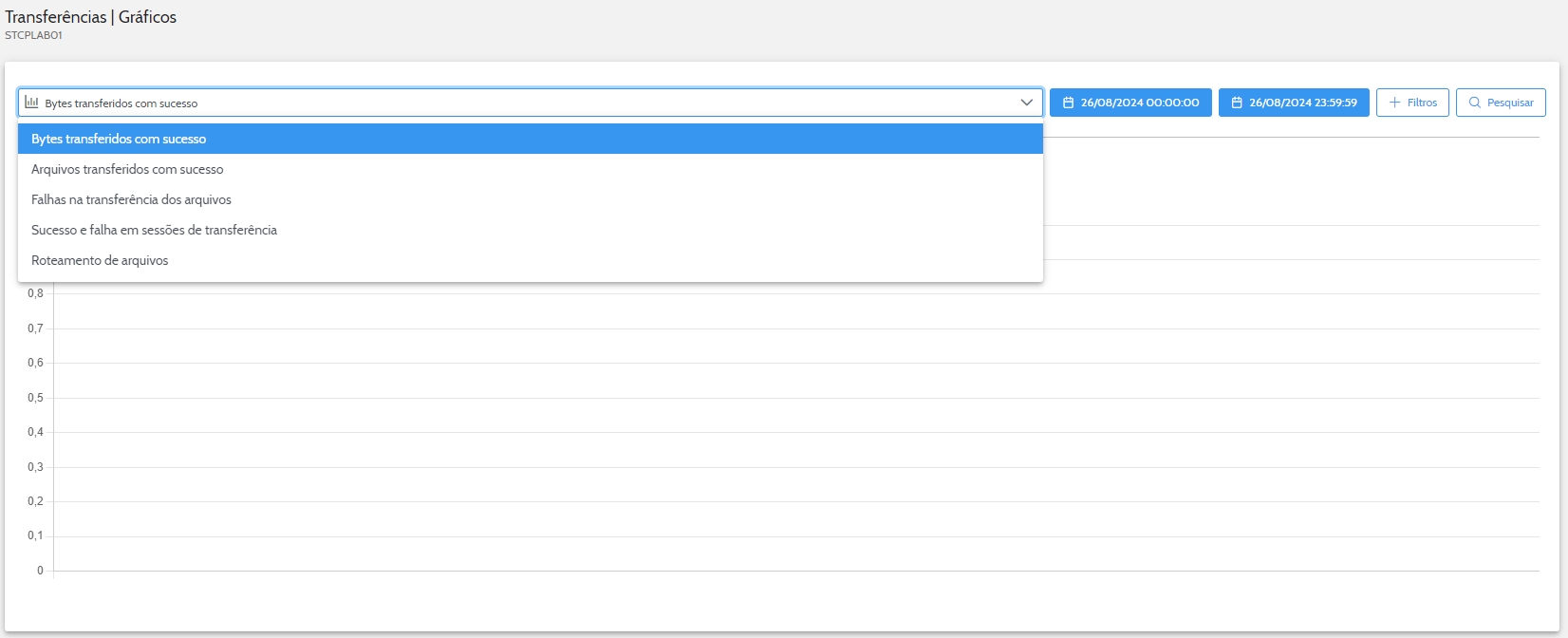
Gráficos de Transferência
Os gráficos das transferências ocorridas são diferentes entre si a depender dos filtros utilizados, eles são:
| Campo | Descrição |
|---|---|
| Usuário | Inserção do nome de um usuário como filtro durante a pesquisa. |
| Situação | Divisão por período das informações apresentadas. Ex: Por Hora, semanal, etc. |
| Nome de arquivo | Definição de um nome de arquivo como filtro. |
| Tags | Filtro das transferências pela Tag associada aos arquivos transmitidos. |
| De | Pesquisa por intervalo de tempo: Data de início do período de pesquisa. Formato (DIA/MÊS/ANO) |
| Até | Pesquisa por intervalo de tempo: Data de término do período de pesquisa. Formato (DIA/MÊS/ANO) |
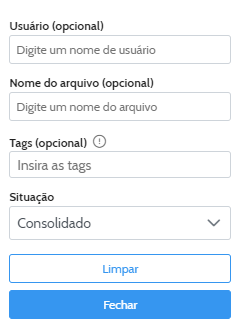
Após inserir as informações desejadas e clicar em Pesquisar. será possível visualizar os seguintes tipos de gráficos:
Histórico das transferências
Para filtrar o histórico de transferências segundo sua necessidade, há os seguintes campos de preenchimento:
| Campos | Descrição |
|---|---|
| Instâncias | Seleção da instância para a qual deseja-se obter o histórico de transferências. Parâmetro obrigatório. |
| Usuário | Inserção do nome de um usuário como filtro durante pesquisa. |
| Situação | Divisão por status da transferência. Ex: Recebidas/Ok, Enviadas/Ok |
| Nome de arquivo | Definição de um nome de arquivo como filtro. |
| Tags | Filtro das transferências pela Tag associada aos arquivos transmitidos. |
| De | Pesquisa por intervalo de tempo: Data de início do período de pesquisa. Formato (DIA/MÊS/ANO) |
| Até | Pesquisa por intervalo de tempo: Data de término do período de pesquisa. Formato (DIA/MÊS/ANO) |
| Ordenado por | Método de ordenação utilizado para apresentação dos dados. Pode assumir os critérios especificados para o campo Usuário ou pelos campos de Data/Hora inseridos. Além disso, também oferece a opção de ordenação por ordem alfabética (A↑Z) ou alfabética invertida (Z↓A). |
| Quantidade máxima de registros | Definir a quantidade máxima de registros de logs dos eventos (100, 250, 500 e 1000). |
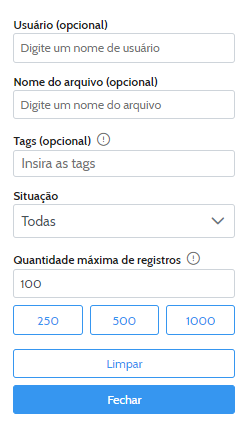
Após inserir as informações desejadas e clicar em Pesquisar.
Caso deseje visualizar as transferências apresentadas em uma ferramenta de planilhas, clique em:
